


Med tracking custom-triggers kan du designe dine egne adfærdsbestemte mails baseret på dine kontakters digitale adfærd. I denne guide viser vi dig, hvordan du opsætter de fire forskellige typer custom-triggers, så du kan målrette dine budskaber præcis, som du ønsker.
Find custom-triggers i menuen
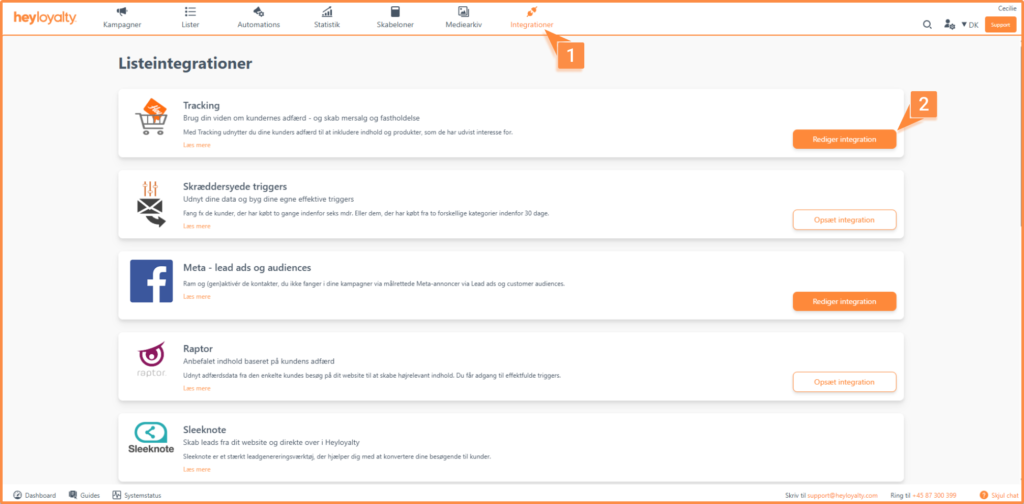
Klik på menupunktet Integrationer og herefter listeintegrationer. Klik herefter på Redigere integration ud for tracking integrationer.
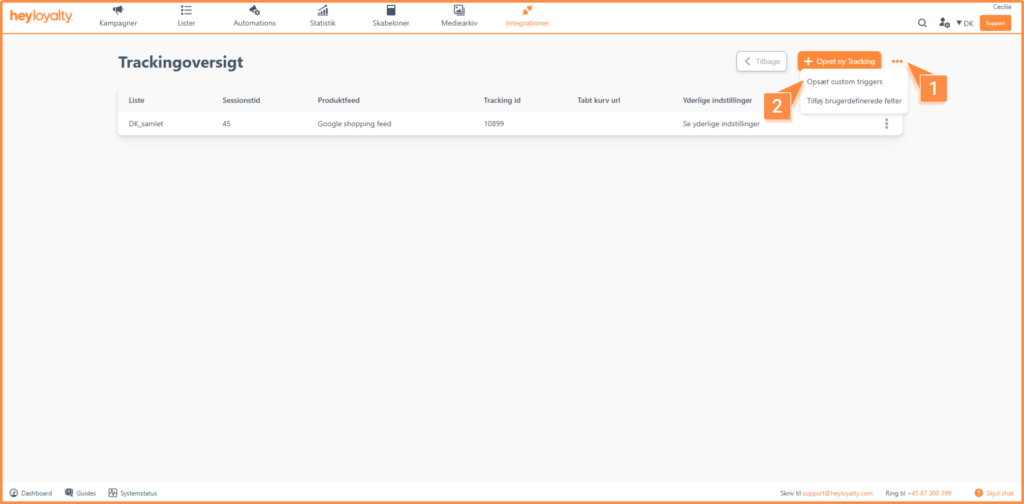
Klik på de tre prikker og vælge Opsæt custom triggers i øverste højre hjørne, og tryk derefter på Ny custom trigger.
Opret customer trigger
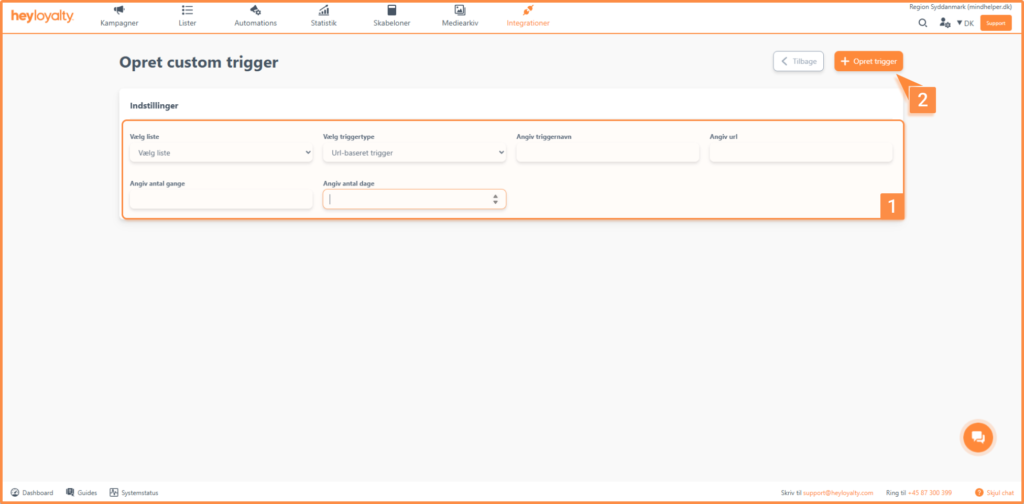
Når du opretter en ny custom-trigger, skal du vælge følgende indstillinger:
- Vælge liste: Du vælger den liste customer-trigger, skal tilknyttes til
- Vælge triggertype: Hvad skal automationsflowet trigger på. Læs om typerne nedenfor:
- Url baseret trigger: Reagerer, når kontakten interagerer med en bestemt url.
- Produktbesøg: Reagerer, når kontakten besøger et bestemt produkt.
- Produkt køb: Reagerer, når et bestemt produkt bliver købt.
- Produkter set i session: Reagerer, når et antal produkter ses i én session.
- Udvidet produkttrigger: Reagere på produktfeed data, der ændres på en bestemt måde baseret på en bestemt handling
- Url indeholder trigger: Reagere, når kontakten interagere med en url der indeholder det ord.
- Købt i kategori – præcis sti: Reagere, når kontakten har købt et produkt i den specifikke kategoristi.
- Købt i kategori – indeholder: Reagerer, når kontakten har købt et produkt i en kategori, hvor kategoristien indeholder den angivne tekst.
Læs hvordan du opsætter de forskellige trigger nedenfor.
Opsæt en Url baseret trigger
Denne trigger reagerer, når et medlem besøger en specifik url et givent antal gange inden for et givent antal dage. Den kan fx bruges til at ramme kontakter, der besøger en bestemt landingpage 5 gange inden for 7 dage.
Udfyld følgende felter:
- Angiv trigger navn: Navnet bruger du, når du opretter triggeren under Automationflow. Vælg et navn, du nemt kan genkende.
- Angiv url: Indsæt den specifikke url, som triggeren skal håndtere.
- Angiv antal gange: Hvor mange gange medlemmet skal have besøgt url’en.
- Angiv antal dage: Over hvor mange dage besøgene skal være sket.
Klik på Opret trigger, når felterne er udfyldt.
Opsæt en Produktbesøg trigger
Denne trigger reagerer, hvis en kontakt har besøgt et bestemt produkt et givent antal gange inden for et givent antal dage. Brug den fx til at sende en rabatkode, når et medlem har besøgt et produkt 4 gange på 5 dage.
Udfyld følgende felter:
- Angiv trigger navn: Brug et unikt navn, du kan genkende under Automation.
- Angiv produkt id: Indsæt produkt id’et på det produkt, triggeren skal håndtere.
- Angiv antal gange: Hvor mange gange kontakten skal have besøgt produktet.
- Angiv antal dage: Over hvor mange dage besøgene skal være sket over.
Klik på Opret trigger.
Opsæt en Produkt køb trigger
Med denne trigger kan du følge op på dine kontakters køb og lave effektive service-mails, der skaber mersalg. Du kan fx sende en mail x dage efter et køb med anbefalinger af lignende produkter eller en opfordring til at genbestille.
Udfyld følgende felter:
- Angiv trigger navn: Brug et unikt navn, du kan genkende under Automation.
- Angiv produkt id: Indsæt produkt id’et på det produkt, triggeren skal håndtere.
- Angiv antal dage siden: Hvor lang tid der skal gå fra købet, til triggeren reagerer.
Klik på Opret trigger.
Opsæt en Produkter set i session trigger
Denne trigger reagerer, når en kontakt har set et bestemt antal produkter i én session – fx 5 produkter i løbet af ét besøg.
Udfyld følgende felter:
- Angiv trigger navn: Brug et unikt navn, du kan genkende under Automation.
- Antal set i session: Hvor mange produkter medlemmet skal have set i løbet af sessionen.
Klik på Opret trigger.
Opsæt udvidet produkttrigger
Denne trigger reagerer på mange forskellige handlinger: når en kontakt har besøgt, lagt i kurv, købt eller udført alle handlinger på et bestem produktfeedfelt et bestemt antal gange over en bestemt antal dage
Udfyld følgende felter
- Angiv trigger navn: Brug et unikt navn, du kan genkende under Automation.
- Produktfeedfelt: Vælge produktfeedfelt, der er tilknyttet listen
- Kig på alle feltværdier: Sæt til ja, hvis feltværdien ikke har nogen betydning. Sæt indstillingen til nej, hvis feltet skal have en bestemt værdi og skriv værdien i feltet: Angiv feltværdi
- Handling: Her vælger hvilken handlingen kontakten skal lave, for at automationsflowet trigger.
- Angiv antal dage siden: Hvor lang tid der skal gå fra købet, til triggeren reagerer.
Klik på Opret trigger.
Opsæt udvidet produkttrigger
Denne trigger aktiveres, når en kontakt besøger en URL, der indeholder den tekst, du har angivet i feltet Angiv URL, et bestemt antal gange inden for et bestemt antal dage.
Udfyld følgende felter
- Angiv trigger navn: Brug et unikt navn, du kan genkende under Automation.
- Angiv url: Skriv den tekst, som URL’en skal indeholde, for at besøget registreres.
- Angiv antal gange: Angiv, hvor mange gange kontakten skal besøge en URL, der indeholder den angivne tekst.
- Angiv antal dage: Angiv, hvor mange dage besøgene skal være fordelt over.
Klik på Opret trigger.
Opsæt købt i kategori præcis sti trigger
Denne trigger aktiveres, når en kontakt har købt et produkt i den specifikke kategoristi.
Udfyld følgende felter
- Angiv trigger navn: Brug et unikt navn, du kan genkende under Automation.
- Angiv kategori: Skriv den præcise sti kontakten skal have besøgt på jeres hjemmeside. Heyloyalty henter dataene fra tracking, hvis den ikke findes der finder den data i produktfeedet. Stien skal skrives som jeres data, det kan f.eks. være:
sko > damesko > høje hæle.
Klik på Opret trigger.
Opsæt købt i kategori – indeholder trigger
Denne trigger aktiveres, når en kontakt har købt et produkt, som indeholder noget af kategorinavnet. F.eks. sko, her vil den trigger, hvis kontakten besøger kategorier, der hedder damesko, herresko osv.
Udfyld følgende felter
- Angiv trigger navn: Brug et unikt navn, du kan genkende under Automation.
- Angiv kategori: Skriv hvad kategorien skal indeholde. Vi tager udgangspunkt i den data vi kan finde i trackingen, hvis kategorien ikke findes i trackingen, vil det være i dit produktfeed.
Klik på Opret trigger.
Du er klar til at bruge dine custom triggers i automationsflow
Du er nu blevet introduceret til, hvordan du opsætter forskellige custom triggers, hvor du kan trigger på dine kontakters adfærd på tværs af URL besøg, produktvisninger, køb, kategorier og produktfeeddata. Næste step er at vælge triggeren i dit automationsflow og bygge det flow, der skal sende den rigtige besked på det rigtige tidspunkt.
Brug unikke og genkendelige navne på dine triggers, så du nemt kan finde dem igen under Automationflow. På den måde kan du arbejde mere målrettet med dine flows og skabe mails, der matcher den enkelte kontakts aktuelle interesse og handling.