


Kampagneoversigten giver dig det fulde overblik over alle dine kampagner i Heyloyalty, som både kan være E-mail- og Sms kampagner.
I denne guide lærer du, hvordan du sorterer, filtrerer og finder dine kampagner via lister, labels og skjul-funktionen, så du nemt kan navigere i dine udsendelser.
Få overblik over kampagneoversigten
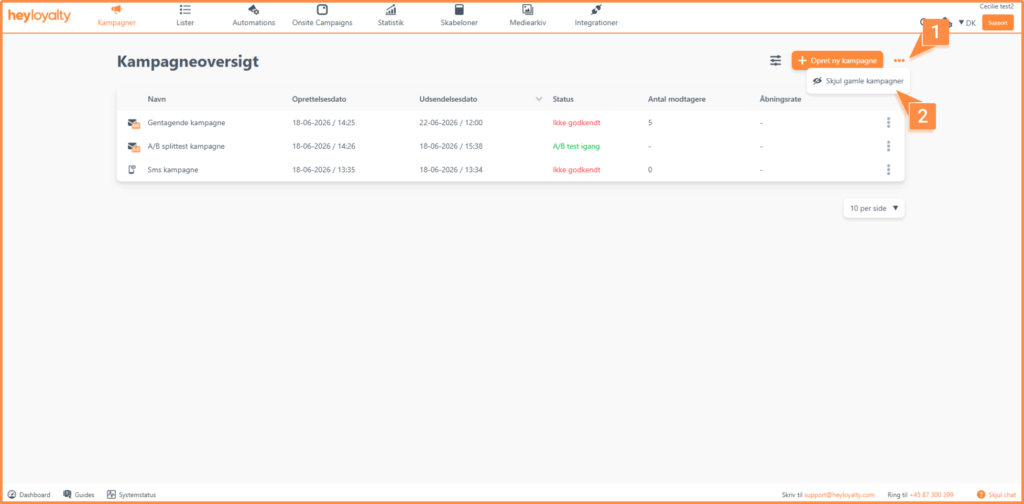
På kampagneoversigten kan du få et overblik over dine kampagner både sms og e-mail. Du kan se forskel på en sms og e-mail kampagne, da de har to forskellige ikoner, som er markeret på boks 1. På boks to kan du se ikonerne på en A/B splittest og en gentagende kampagne.
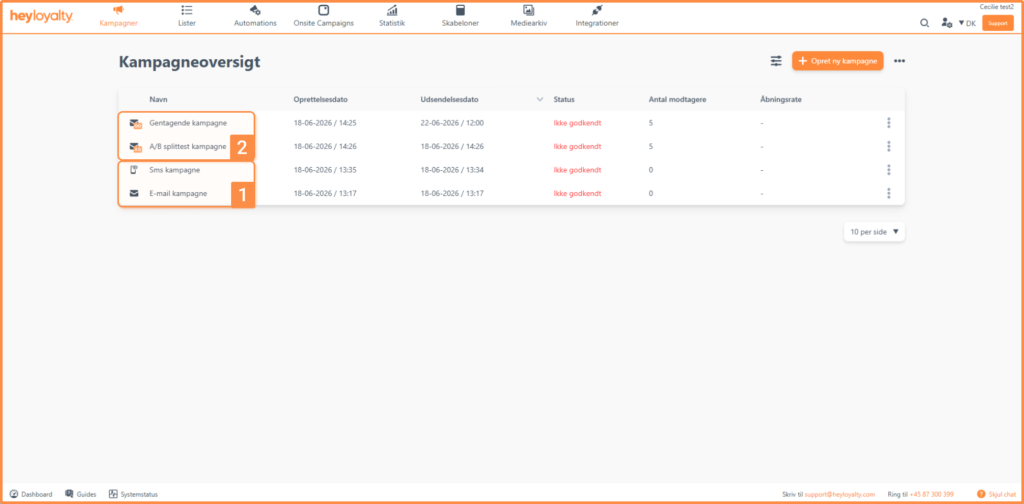
Hver kampagne har nedenstående data:
- Kampagnenavn: Dette er det interne navn på kampagnen
- Oprettet: Hvornår kampagnen blev oprettet
- Udsendelsesdato: Hvornår kampagnen skal udsendes
- Status: Kampagnens nuværende status. Kampagnerne kan have nedenstående statusser:
- Ikke godkendt: Kampagnen er ikke godkendt til udsendelse
- Godkendt: Kampagnen er godkendt, men ikke udsendt
- Sender: Heyloyalty er i gang med at udsende kampagnen
- Udsendt: Kampagnen er udsendt til alle modtagere. Når kampagnen er udsendt, kan Heyloyalty ikke trække kampagne tilbage igen
- Modtagere: Antal modtagere på kampagnen
- Åbningsrate: Procent antal på de modtager der har åbnet kampagnen.
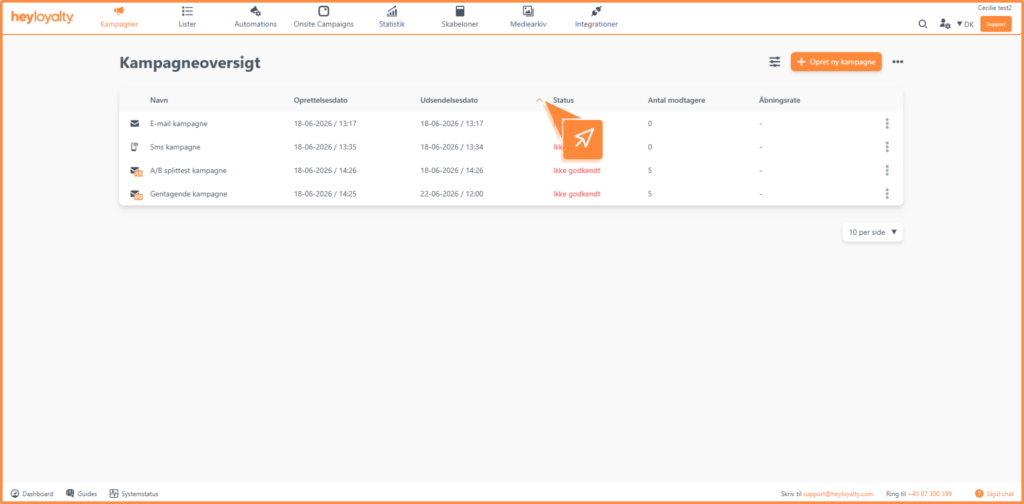
Kampagneoversigten sortere på oprettelsesdato. Hvis du gerne vil sorter på et andet felt, er der er der en pil til højre for kolonneoverskriften. Brug pilene til at sortere anderledes på kampagneoversigten
Filtrér dine kampagner
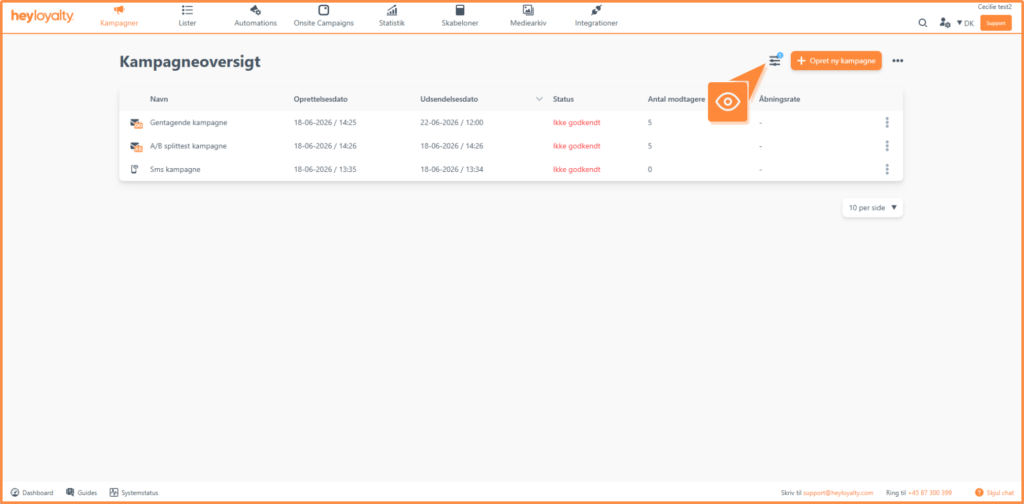
Udover at sortere dine kampagner, kan du også finde specifikke kampagner ved at filter på oversigten. Du får filteringsmenuen frem ved at trykke på filteringsikonet
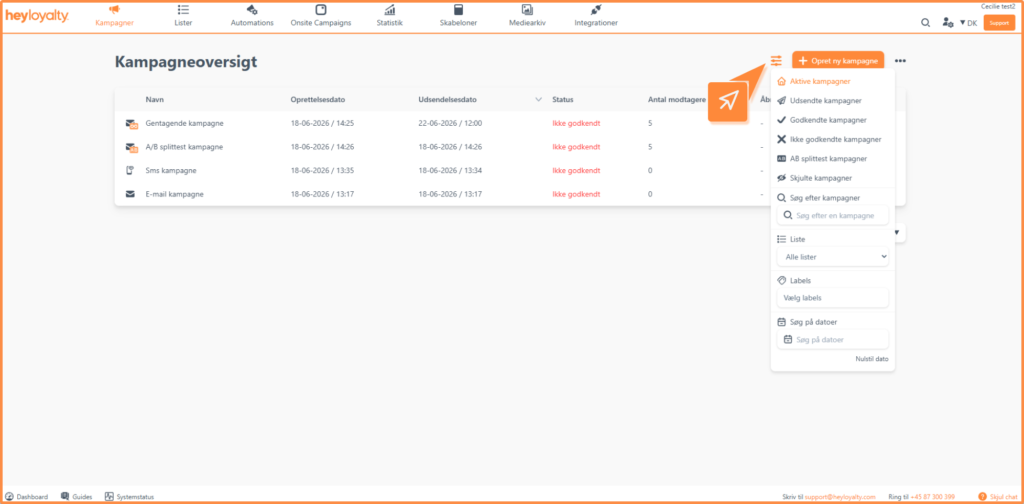
I filteringsmenuen kan du filtre på nedenstående:
- Aktive kampagner: Her ser du alle kampagner
- Status på kampagne: Du kan filtrere på udsendte, godkendte, AB splittest og Skjulte kampagner
- Søg efter kampagner: Her søger du ud fra det interne navne på kampagner
- Lister: Her ser du kun kampagner der er tilknyttet den specifikke liste
- Labels: Søg efter et specifik label. Læs mere om labels her.
- Søg på dato: Klik på knappen for at vælge et datointerval baseret på udsendelsesdato
Brug indstillinger på kampagne
Fra kampagneoversigten kan du tilgå indstillinger på din kampagne og det gør du ved at trykke på de tre prikker ud fra kampagnen.
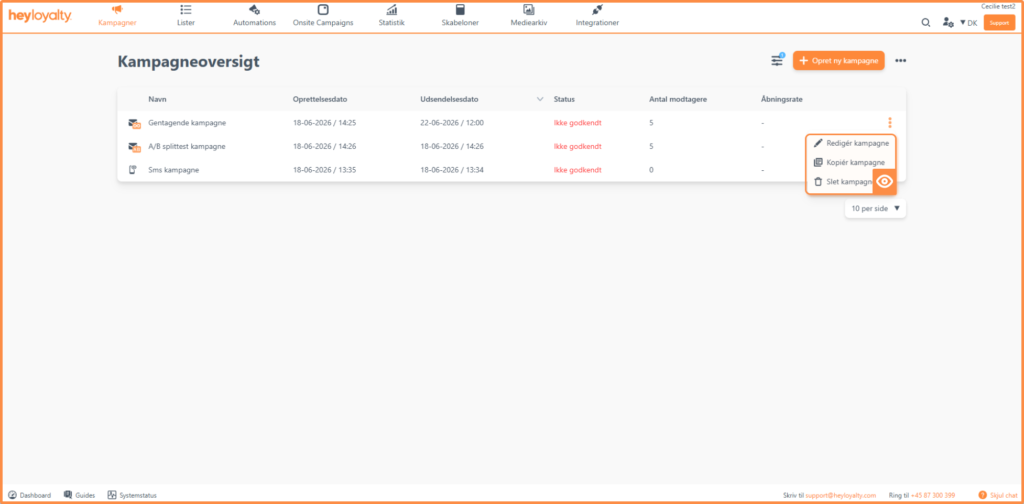
Hvis det ikke er en udsendt kampagne har du følgende muligheder:
- Redigere kampagne: Her kommer du ind på step 1.
- Kopier kampagne: Her opretter Heyloyalty 1:1 kopi med samme indstillinger, som den du kopier fra.
- Slet kampagne: Her vil der kommer en popup med bekræftelse, så kampagne bliver slettet med vilje
Hvis kampagne er udsendt vil du få andre muligheder:
- Se statistik: Her kan du få et indblik i, hvem der har åbnet kampagne, klikrate og generel statistik om kampagnen.
- Tilføj til arkiv: Tilføj kampagnen til en online side
- Kopier kampagne: Anvend denne valgmulighed, hvis du vil bruge samme layout på en ny kampagne du vil sætte op
- Skjul kampagne: Her skjuler du kampagnen for kampagneoversigten, du vil altid kunne tilgå den igen.
Hvis kampagne er en AB splittest har du også mulighed for at se testdetaljer, som informere om data på den test du har lavet.
Skjulte kampagner
Under kampagne oversigten har du mulighed for at skjule alle udsendte kampagner der er ældre end 30 dage. Du skjuler dem ved at trykke på de tre prikker ved siden af knappen Opret ny kampagne.
Du har nu styr på kampagneoversigten
Du har nu lært, hvordan du sorterer, søger, filtrerer og organiserer dine kampagner med lister, labels og skjul-funktionen. Med disse værktøjer får du et hurtigt overblik – også når antallet af kampagner vokser. Næste skridt er at oprette din første kampagne og afprøve værktøjerne i praksis.