


Med mobiloptimering tilpasser din template automatisk indholdet til mindre skærme, så tekst forbliver læsbar og billeder ikke sløres. I denne guide lærer du, hvordan du aktiverer mobiloptimering på standardtemplaten, ser forskellen mellem desktop- og mobilversion samt tester dit nyhedsbrev korrekt.
Aktivér mobiloptimering
Gå til Step 2 i din kampagne, og klik på Indstillinger → Mobiloptimering.
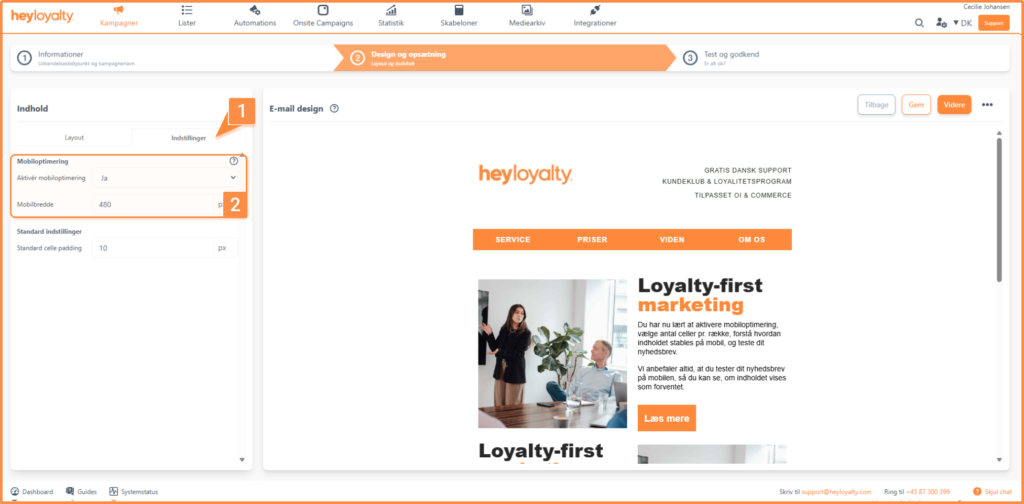
Når mobiloptimering er aktiveret, tilpasser templaten automatisk indholdet til små skærme. Det sikrer, at:
- Teksten forbliver læsbar
- Billeder ikke nedskaleres så meget, at budskabet sløres
- Rammerne i din template fungerer korrekt på mobil
Hvis du oplever at indholdet bliver meget små skyldes det, at der er noget indhold i din mail, der har en bredde der er større end 480 px. Det skal du derfor have tilpasset på step 2. Oftest er det bredden på et billede eller celler der er bredder end 480 px.
Layout på mobilen
Rækker med flere celler vil ‘stackes’ oven på hinanden. Det er lige meget om en række indeholder 2, 3 4, 5 eller 6 celler.
Det vil sige: Har du to blokke ved siden af hinanden på desktop-versionen (stor skærm), vil de placeres over hinanden på mobilen:
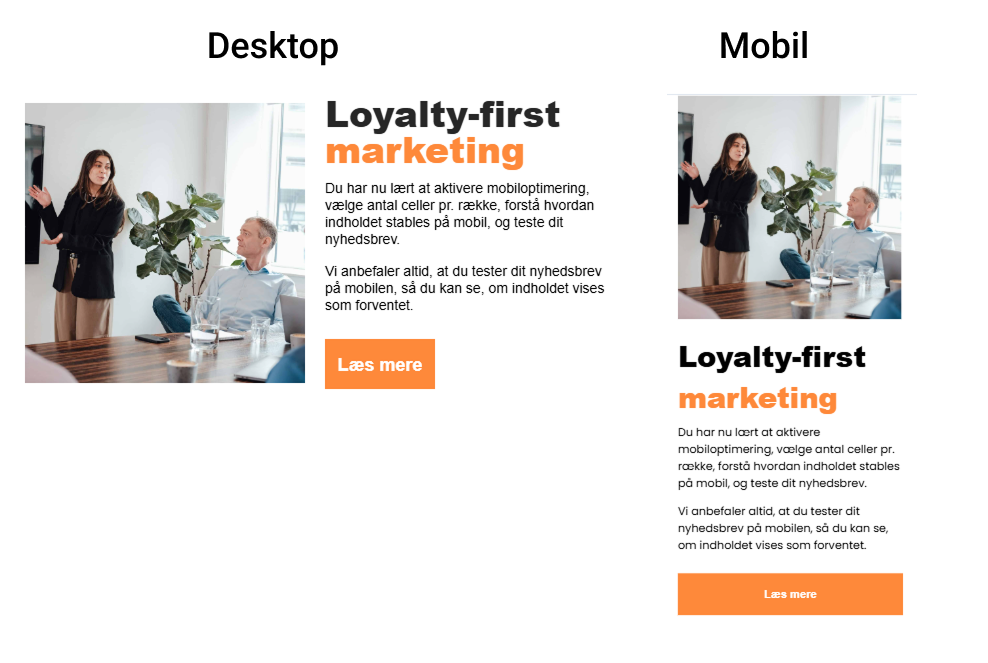
Hvis du vil ændre denne rækkefølge kan du læse nedenstående afsnit.
Mobiloptimering og rækkeindstillinger
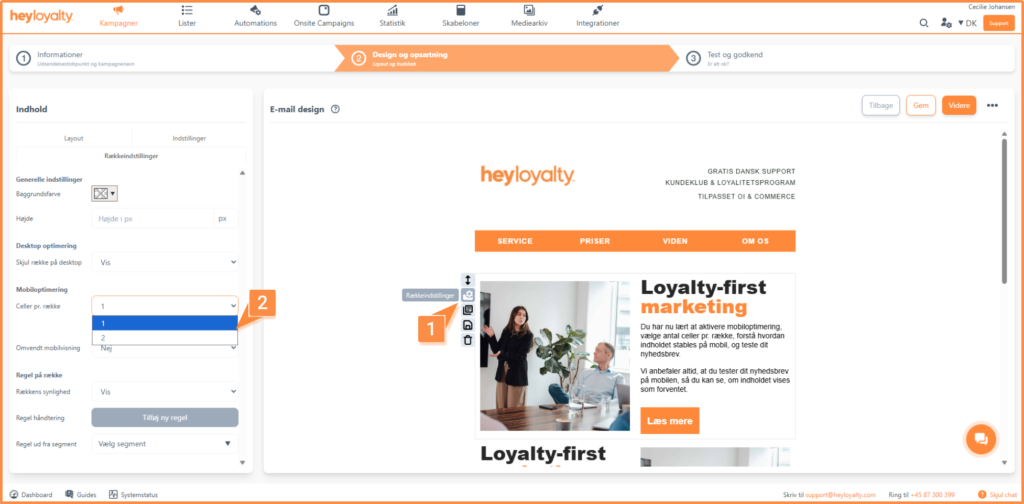
Hvis du har opdelt din række i flere celler, kan du bestemme, hvor mange celler der skal vises pr. række på mobilen. Det gør du ved at gå til Rækkeindstillinger. Under Mobiloptimering kan du vælge, hvor mange celler der skal vises ad gangen.
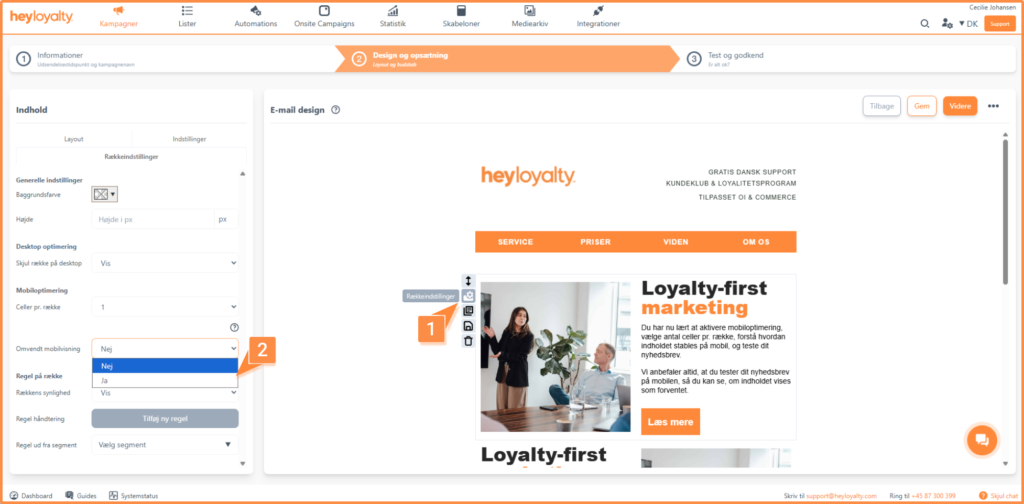
Under Rækkeindstillinger kan du også vælge, om cellerne skal vises i omvendt rækkefølge på mobil. Det betyder, at den sidste celle i rækken vises først på mobilen. Denne indstilling kan være relevant, hvis du har to rækker efter hinanden med tekst og billede, hvor layoutet skal give bedre mening på mobil. Vi anbefaler, at du tester indstillingen og ser, hvordan layoutet vises i Step 3.
Skjul celle på mobil
Det er også muligt at skjule en celle på mobilen, så vil den kun vises på desktop enheder. Du skjuler rækken ved at gå til Celleindstillinger. Find her indstillingen skjul celle på mobil. Sæt indstillingen til Skjul
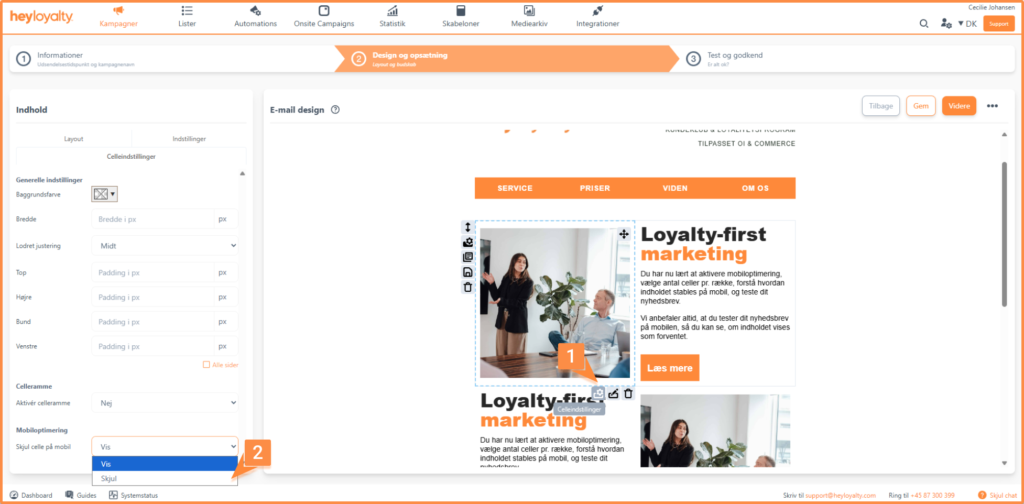
Hvis du vil skjule en helt række på mobilen, skal du tilgå celleindstillinger på hver celle og sætte indstillingen til skjul
Klar til at sende mobilvenlige nyhedsbreve
Du har nu lært at aktivere mobiloptimering, vælge antal celler pr. række, forstå hvordan indholdet stables på mobil, og teste dit nyhedsbrev. Vi anbefaler altid, at du tester dit nyhedsbrev på mobilen, så du kan se, om indholdet vises som forventet.
Med indstillingerne for mobiloptimering sikrer du, at dine modtagere får en god oplevelse, uanset om de åbner mailen på desktop eller mobil. Gå nu i gang med at optimere dit næste nyhedsbrev, og se forskellen selv.