


I denne guide viser vi dig, hvordan du laver avanceret segmentering i Heyloyalty – med vores Segmentbuilder. Hvis ikke du har brug for en avanceret segmentering, kan du altid læse mere om generel segmentering i vores guide “Opret Segment”.
Med vores Segmentbuilder kan du ekskludere modtagere og inddele segmenterne i undergrupper, for at indsnævre og ramme mere præcist. Derudover kan du bruge allerede eksisterende segmenter og personas i dine regler, hvilket gør det nemt at lave præcise segmenter.
Opbygning af segment
Et segment i Heyloyalty er opbygget på følgende måde:
- Segment
- Regel
- Kriterie
- Regel
Ovenstående viser, at et Segment består af Regler, som består af Kriterier. Det betyder, at når du laver et segment, så laver du en eller flere regler for dit segment, den eller disse består af kriterier.
Du kan dog også lave et segment, hvor dine kriterier består af subregler. En subregel er et kriterie, der indeholder regler, som indeholder kriterier.
Du laver en subregel, hvis du sætter et segment ind i dit kriterie. I sådan et tilfælde vil segmentet være bygget på følgende måde:
- Segment
- Regel
- Kriterie
- Subregel
- Kriterie
- Regel
I Heyloyalty vil et segment med subregler se ud på følgende måde:
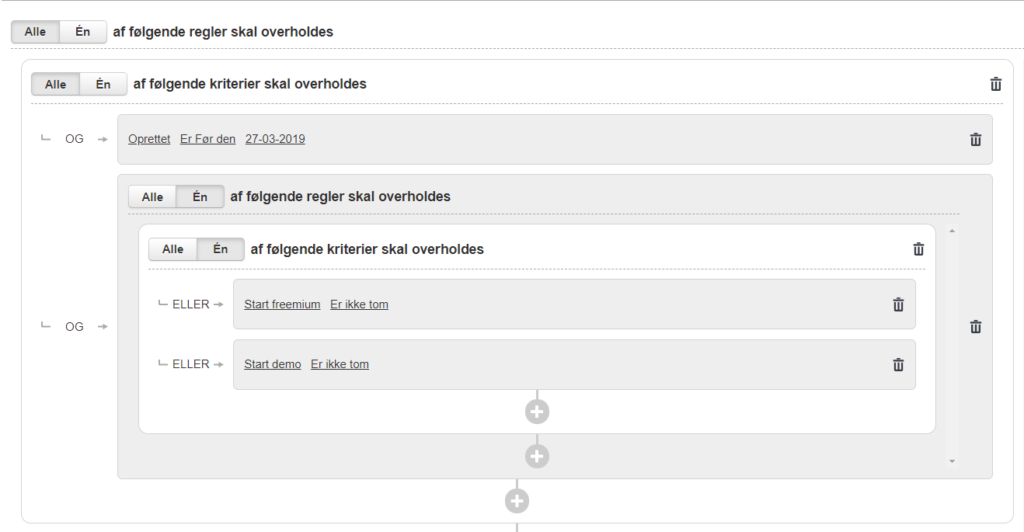
Her kan du se, at der et kriterie “Oprettet er før den 27-03-2019”, herefter er der indsat et segment, der indeholder to kriterier.
Læs her, hvordan et segment oprettes.
Og/Eller-segmentering
Med Og/Eller-segmentering kan du være helt præcis i din segmentering, og dermed kan du lave relevant og målrettet kommunikation, der giver udbytte for din forretning. Helt konkret så er Og/Eller-segmentering en måde, hvorpå du kan bestemme, hvorvidt man skal overholde “Alle” eller “Én” indenfor regler og kriterier i dit segment.
Eksempel på, hvordan du kan bruge Og/Eller-segmentering:
Du vil sende til alle kvinder mellem 25 og 30 eller mellem 40 og 50. Derudover vil du også sende til de kvinder, der er interesseret i “Tilbud”.
I Heyloyalty vil det se ud på følgende måde:
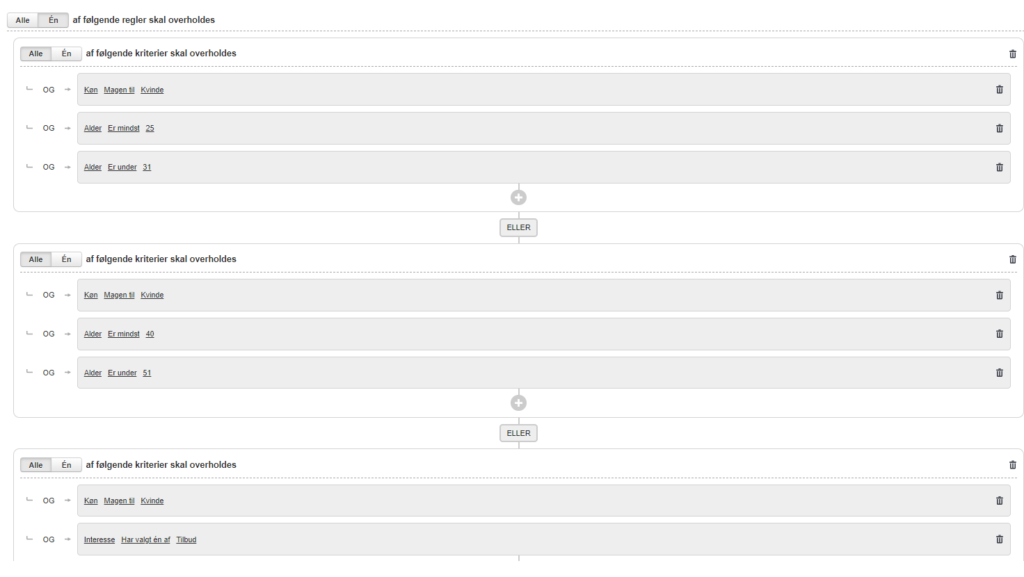
I eksemplet ovenfor er der tre individuelle regler, som til sammen udgør segmentet.
Når du skal lave Og/Eller-segmentering, er det et spørgsmål om at bestemme, hvorvidt alle regler og kriterier skal overholdes. Ved hver regel og hvert kriterie kan du bestemme, om det er “Alle” eller “Én”, der skal overholdes. Dette bestemmer du øverst i reglen og øverst i hvert kriterie.
Regler

Hvis du vælger “Alle”, så skal alle regler i segmentet overholdes, hvis et medlem skal inkluderes i det. Vælger du “Én”, skal medlemmet blot overholde én af reglerne for at være med.
Kriterier

Hvis du vælger “Alle”, så skal alle kriterierne i reglen overholdes, hvis et medlem skal inkluderes i det. Vælger du “Én”, skal medlemmet blot overholde ét af kriterierne for at være med.
Kriterier med subregler
I vores Segmentbuilder kan du i et kriterie indsætte allerede oprettede segmenter og flow betingelser.
Dermed kan du lave subregler til dine kriterier, hvilket kan give den helt præcis segmentering = som giver bedre resultater for din e-mail marketing, da du kommunikere relevante budskaber til dine modtagere (i stedet for at sende samme budskab til alle).
Du kan indsætte et segment eller flow betingelse ved at oprette en ny regel:
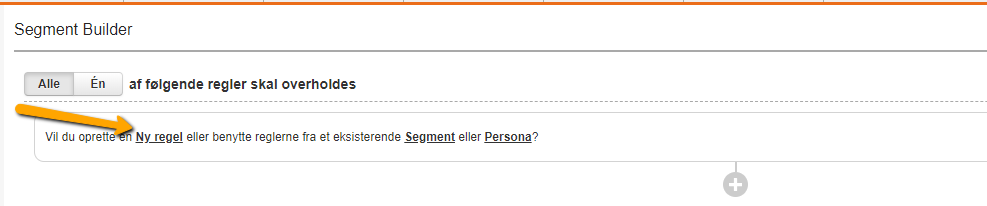
Herefter benytter du reglerne fra et eksisterende segment eller flow betingelse:
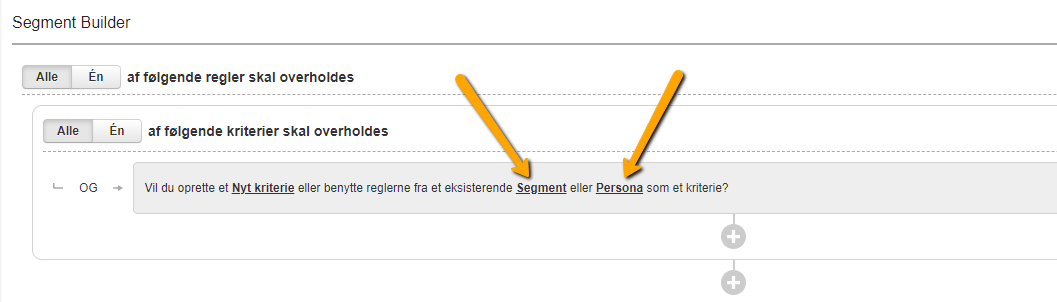
Når du gør dette, vil din regel nu se sådan ud:
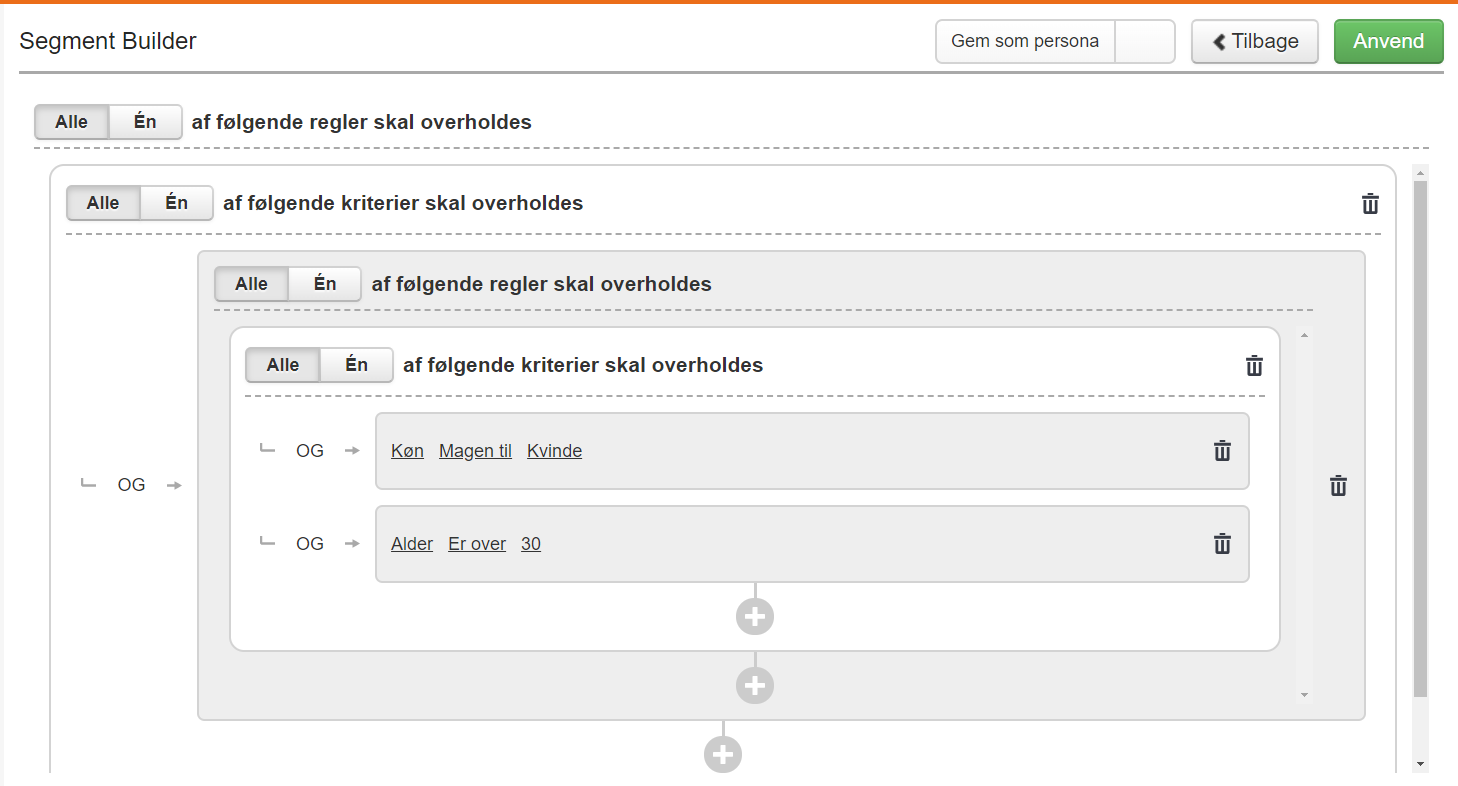
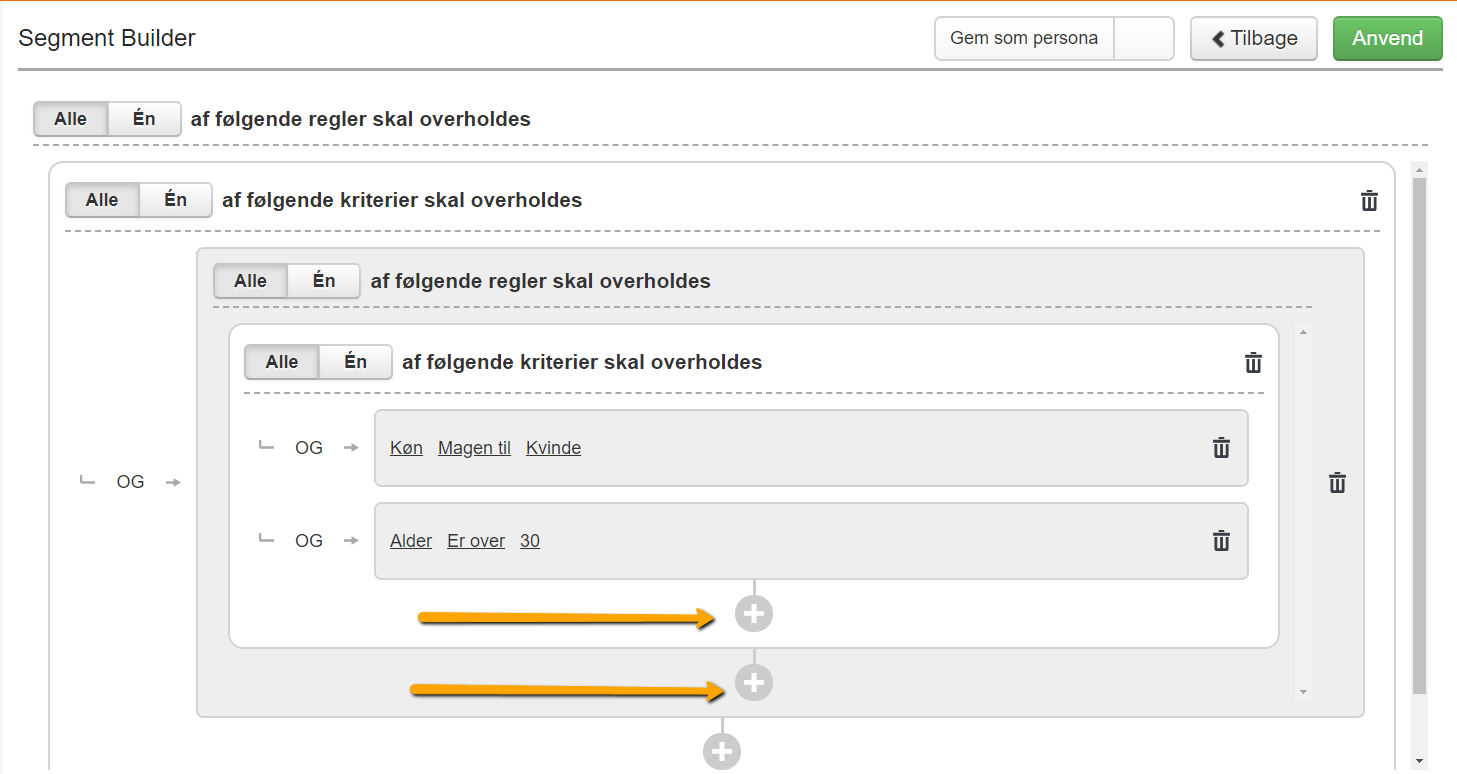
Når du har indsat reglerne fra et segment eller en flow betingelse, udgør de dine subregler. De er placeret et lag dybere end, hvis du laver et nyt kriterie. Du kan tilføje flere kriterier og regler til din subregel. Det gør du ved klikke på plus-ikonerne inde i subreglen.
Tilføjer du noget indenfor det hvide element, er det et nyt kriterie til reglen. Tilføjer du noget i det grå element, er det en ny regel i subreglen.
Hvad kan du bruge subregler til?
Subregler er smarte, hvis du fx laver Og/Eller-segmentering. For du kan indsnævre dit segment endnu mere, end hvis du kun bruger regler og kriterier.
Et eksempel på brugen af subregler kun fx være:
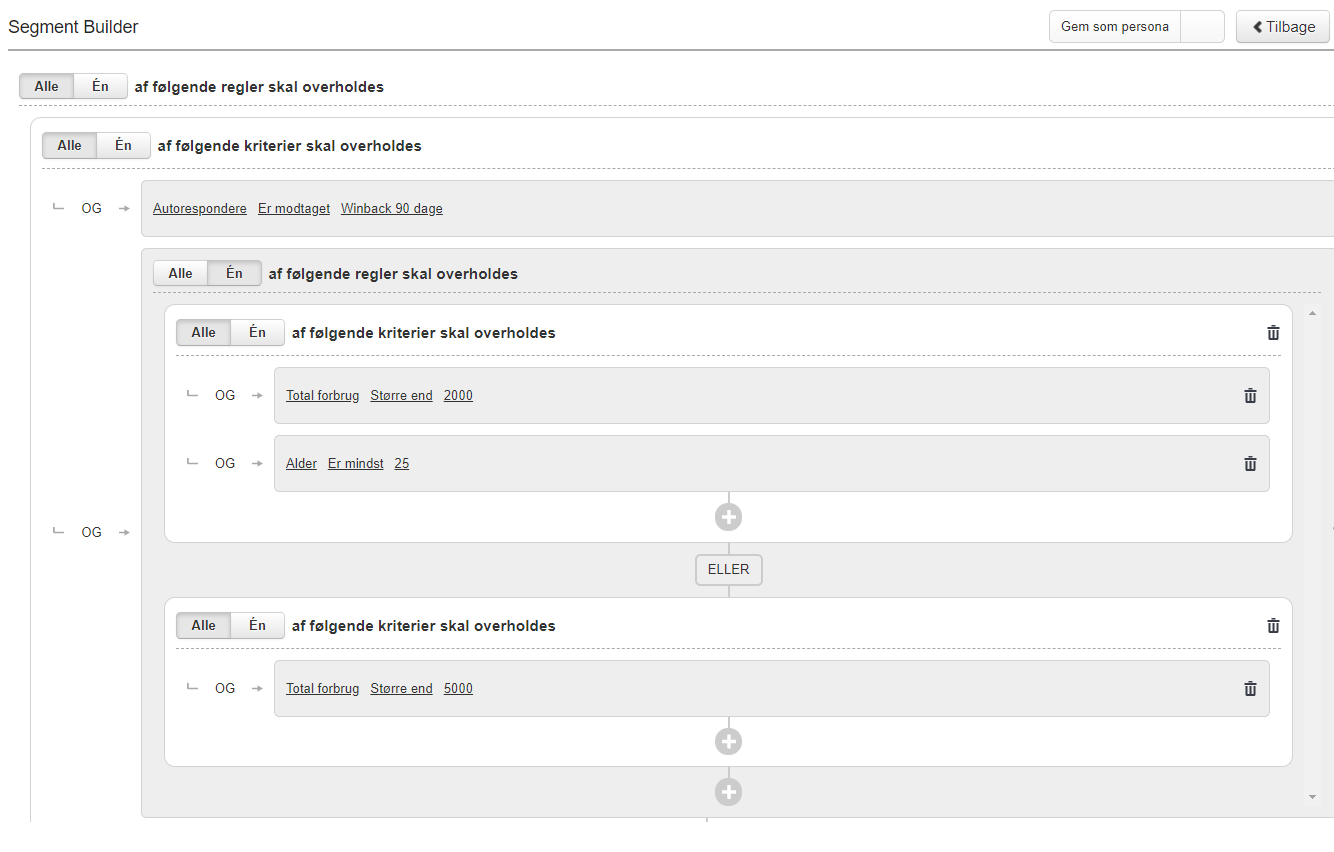
I eksemplet er der indsat et segment, der indholder følgende regler:
- Total forbrug skal være større end 2000, og man skal være mindst 25 år gammel.
Eller
- Total forbruget skal være større end 5000
Dette segment er indsat i en regel, der indeholder kriteriet: Automations “Winback 90 dage” er modtaget
Eksempler på avanceret segmentering
Der er 3 koncepter, der hjælper dig med at blive bedre til at bygge avancerede segmenter, hvis du allerede har styr på den simple segmentering.
De tre koncepter er:
- Trackingdata
- Ekskludering
- Segment i segment
Den sidste del er at samle de tre koncepter til ét segment.
Se herunder eksempler på hver af de tre koncepter samt et eksempel på at samle alle koncepterne til ét segment. Hvis du mangler en forståelse for, hvordan du grundlæggende bygger et segment anbefaler vi, at du læser denne guide.
Trackingdata
Trackingdata er adfærds- og købsdata, som du bl.a. har indsamlet via adfærd på dit website. Alt tracking data kan findes under Heyloyaltys activity feed, som findes under menupunktet statistik.
Generelt set bygger du trackingsegmenter ved at vælge en handling samt hvornår denne handling er sket.
Tracking – Handling – Har set
Tracking – Handlingsdato – Er for mindre end – 3 dage siden
Et segment som dette indeholder alle, der har set noget på dit site indenfor de seneste 3 dage.

Det næste naturlige step er at begrænse, hvad de har set ved at tilføje endnu en linje med, at kontakten skal have set på en kategori der indeholder ordet årskort:
Tracking – Kategorinavn – Indeholder – Årskort.

Dermed indeholder segmentet nu alle de personer, der indenfor de seneste 3 dage har set et produkt, der ligger i kategorien årskort.
Ekskludering
Ekskludering er et andet godt koncept for at lave et mere præcise segmenter. Man skal dog være opmærksom på, at man ekskludere de rigtige kontakter.
Et eksempel kan være at lave et segment, der indeholder alle med en adresse øst for Storebælt, men ekskluderer Grønland. De grønlandske postnumre ligger alle i intervallet fra 3900 (Nuuk) til og med 3992 (Kulusuk).
Det bliver bygget således:

Segment i segment
Her kan vi bygge et segment, der minder meget om det ovenfor, men bygget på en anden måde.
Denne gang vil vi ramme alle, der har bopæl øst for Storebælt, og hvor Grønland bliver ekskluderet.
Start med at bygge følgende:
Postnummer – Større end eller magen til – 1000
Postnummer – Mindre end eller magen til – 4999

Klik herefter på + og i stedet for at vælge Nyt kriterie, vælger du Segment.

Vælg nu det pågældende segment, du vil indsætte. I dette tilfælde vælger vi segmentet ’grønlandske postnumre’, som er lavet som:

Postnummer – Større end eller magen til – 3900
Postnummer – Mindre end eller magen til – 3992
Og for lige at referere tilbage til Ekskludering-afsnittet, så er ’grønlandske postnumre’-segmentet ekskluderet.

Samle alle koncepter i et segment
Samler vi de 3 forskellige koncepter i ét segment, så kunne det se ud som herunder.
Segmentet indeholder de kontakter, der har foretaget et køb indenfor de seneste 14 dage, bor på Sjælland (og hvor grønlænderne er ekskluderet). Det købte produkt er for øvrigt i kategorien ’årskort’
Det vil se således ud:
Tracking – Handling – Har købt
Tracking – Handlingsdato – Er for mindre end – 14 dage siden
Tracking – Kategorinavn – Indeholder – Årskort
Indskudt segment, som er ekskluderet:
Postnummer – mindre end eller magen til – 3799
Postnummer – større end eller magen til – 3700
Indskudt segment, der er inkluderet:
Postnummer – mindre end eller magen til – 4999
Postnummer – større end eller magen til – 1000


Hvis du mangler information eller hjælp, som du ikke finder her på guide sitet, er du altid velkommen til at kontakte vores support!
support@heyloyalty.com / tlf. 87 300 399