

Har du allerede Google Tag Manager (GTM) på dit site, kan du bruge det til at implementere tracking. I denne guide gennemgår vi de eventtyper, du skal bruge, hvordan du sætter dem op via GTM, og hvordan du fejlsøger din opsætning.
Eventtyper i Tracking
Når du bruger GTM, skal du – ligesom ved direkte implementering – tage højde for, hvilke sider de enkelte events skal fyres fra.
Påkrævede events
hlt.visit(PRODUCTID, CATEGORYID, CATEGORYNAME): Sendes ved besøg på undersider, produktsider og kategorisider. Tager produkt-id, kategori-id og kategorinavn. På undersider kan værdierne være tomme, og på kategorisider kan produkt-id udelades.
hlt.addToBasket(PRODUCTID, AMOUNT, CATEGORYID, BASKETID, CATEGORYNAME): Fyres, når en kunde lægger et produkt i kurven, eller fra kurvsiden. Fyres den fra kurvsiden, skal der sendes ét event pr. produkt i kurven.
hlt.purchasedBasket(PRODUKTID): Fyres fra takke-siden, når et køb er gennemført. Bruges bl.a. til at vide, hvornår en tabt kurv ikke skal sendes. Produkt-id er valgfrit.
Valgfrie events
hlt.removeFromBasket(PRODUCTID): Sendes fra kurvsiden, når et produkt fjernes fra kurven.
hlt.pairEmail(EMAIL): Parrer en cookie med en mailadresse. Bruges du ikke dette event, benyttes “klik i mail for at parre et medlem”-funktionen automatisk.
hlt.heartbeat(): Bruges på sider, hvor der ikke er produktinformation.
Implementering via Google Tag Manager
Step 1: Opret et nyt tag med tilpasset HTML
I GTM opretter du et nyt tag og vælger Tag Type → Tilpasset HTML.
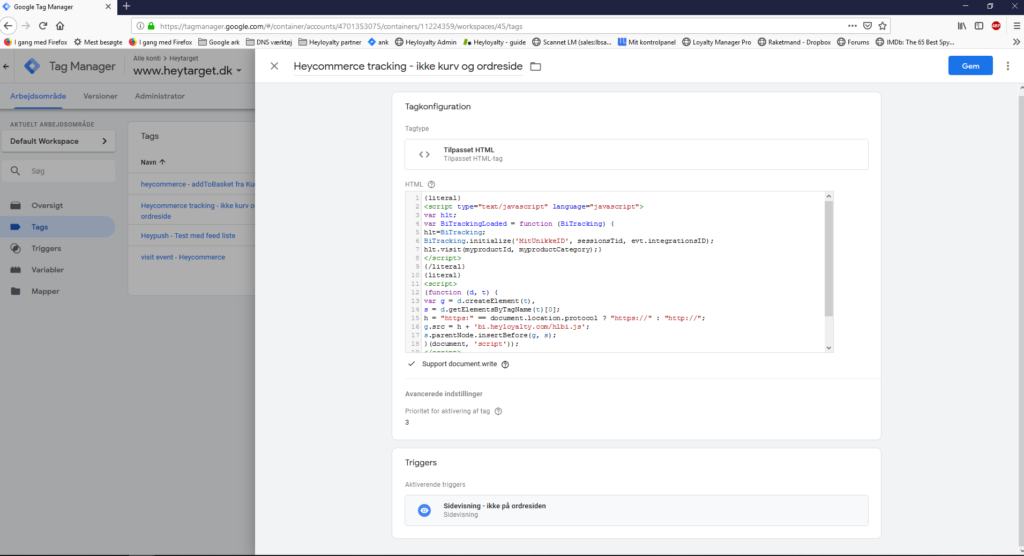
Indsæt dit trackingscript med de parametre, som dit website benytter.
Step 2: Definér triggers for hvert event
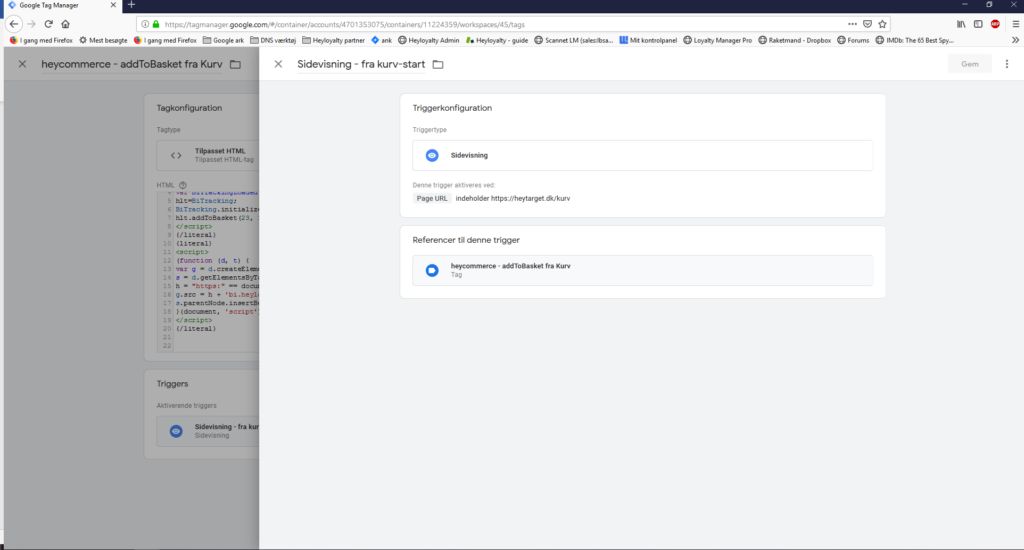
I GTM bruger du Triggers til at definere, hvornår et script skal fyres. Det er afgørende, at hvert event kun fyres fra de relevante sider.
I eksemplet nedenfor sendes addToBasket-scriptet kun, hvis URL’en indeholder https://heytarget.dk/kurv.
Step 3: Begræns purchasedBasket til takke-siden
På samme måde som med kurvsiden begrænses hlt.purchasedBasket, så den kun fyres fra takke-siden. Dette sikrer korrekt registrering af gennemførte køb.
Step 4: Publicér dine ændringer
Husk at publicere dine ændringer i GTM efter hver justering. Lav herefter et refresh og tøm cachen ved at trykke Ctrl + F5.
Fejlsøgning via Chromes konsol
Du kan bruge Chromes udviklerkonsol til at tjekke, om dine events fyres korrekt.
- Åbn konsollen med F12, eller højreklik og vælg Undersøg.
- Gå til fanen Network.
- Reload din hjemmeside.
- Filtrér på heyloyalty for at se, hvilke kald der sendes, og med hvilke værdier.
På den måde kan du verificere, at de rigtige events fyrer fra de rigtige sider med de korrekte parametre.
Du er nu klar til at tracke via GTM
Du har nu lært, hvilke eventtyper tracking bruger, hvordan du opsætter dem som tags og triggers i Google Tag Manager, og hvordan du fejlsøger via konsollen. Når dine events fyrer korrekt, kan du begynde at udnytte data fra dine besøgende – fx til tabt kurv-flows og produktanbefalinger.