


Er du klar til at give din e-mail marketing et boost med Heyloyaltys tracking? I denne guide gennemgår vi, hvad der skal til for at komme i gang med tracking på din hjemmeside.
Værdien ved Tracking
Mere personlig kommunikation
Tracking gør det muligt at indsamle data om kundernes adfærd på din webshop, så du kan sende mere relevante og personlige beskeder baseret på deres interesser, produktvisninger og købshistorik.
Automatisering baseret på adfærd
Når tracking er implementeret, kan du aktivere automatiske flows som fx tabt kurv, produktinteresse og kategoritriggers. Det gør det muligt at reagere automatisk på kundernes handlinger og skabe mere værdifulde kundeoplevelser.
Bedre segmentering
Trackingdata giver et stærkere datagrundlag for segmentering. Du kan opbygge målgrupper baseret på adfærd, besøgte kategorier, produktinteresser og køb, så dine kampagner bliver mere målrettede og relevante.
Øget konvertering
Ved at arbejde med adfærdsbaseret marketing kan du ramme kunderne på det rette tidspunkt med det rette budskab. Det kan være med til at øge både engagement, konverteringer og gentagne køb.
Indblik i kundernes adfærd
Tracking giver dig indsigt i, hvordan kunderne bevæger sig rundt på din webshop. Du kan gennem Heyloyaltys Insight og Activity feed se hvilke produkter og kategorier der bliver besøgt mest, og bruge den viden til at optimere din kommunikation og markedsføring.
Et stærkere datagrundlag i Heyloyalty
Når tracking er sat op korrekt, bliver Heyloyaltys datawarehouse løbende beriget med adfærdsdata fra dit website. Det giver et stærkere fundament for både automatiseringer, segmentering og analyser på tværs af kunderejsen.
Tracking er derfor en central del af at arbejde datadrevet med e-mail marketing og automatiseret kommunikation i Heyloyalty.
Vigtigt at implementere i Heyloyalty tracking
Inden du går i gang med opsætning anbefaler vi, du læser nedenstående for at få en forståelse for, hvad der er vigtigt, at opsætte i forbindelse med Tracking.
For at få mest muligt ud af Tracking anbefaler vi, at du som minimum implementerer de events, der registrerer brugerens vigtigste handlinger på tværs af jeres website og bookingflow. De giver Heyloyalty det nødvendige datagrundlag til at identificere brugerens adfærd og for at kunne sætte relevante automationsflows op.
Sørg især for at implementere følgende events:
- Visit event: Registrerer hvilke sider, produkter, events eller oplevelser brugeren besøger. Det gør det muligt at arbejde med brugerens interesser og eksempelvis opsætte automations baseret på interesse for bestemte oplevelser eller kategorier.
- AddToBasket: Registrerer når en brugeren lægger et produkt, en billet eller en oplevelse i kurven. Eventet er vigtigt, hvis du vil opsætte en tabt kurv automation og følge op på brugeren, der ikke gennemfører deres køb.
- Purchase: Registrerer når brugeren gennemfører et køb. Det sikrer blandt andet, at Heyloyalty ved, at købet er afsluttet, så brugeren ikke fortsætter i en tabt kurv automation. Købsdata kan samtidig bruges som grundlag for kommunikation efter købet.
- pairEmail: Kobler brugerens e-mailadresse sammen med den aktuelle trackingsession. Det gør det muligt for Heyloyalty at knytte den registrerede adfærd til den rigtige kontakt. Parring kan blandt andet ske via jeres tilmeldings eller loginformularer. Heyloyalty understøtter også automatisk parring, når en kontakt klikker på et link i en email eller SMS fra Heyloyalty.
Det er vigtigt, at events implementeres de rigtige steder i brugerrejsen og sender de nødvendige informationer til Heyloyalty. Senere i guiden gennemgår vi, hvordan du implementerer Tracking og fyrer de enkelte events af fra de relevante sider.
Step 1 – Opret tracking integration
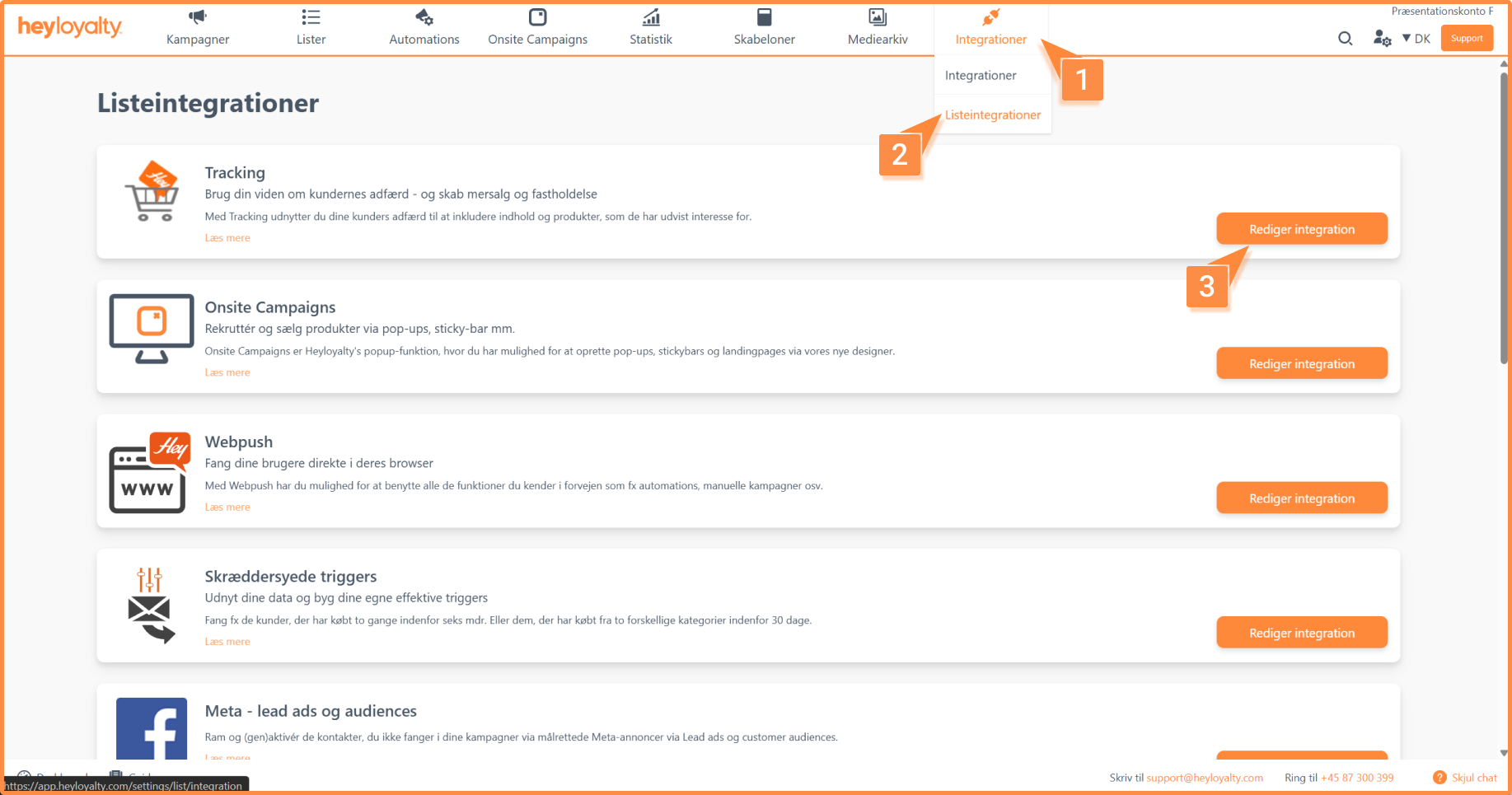
Opsæt Tracking ved at klikke på Integrationer –> Listeintegrationer –> Tracking –> Opsæt integration –> Opret ny Tracking
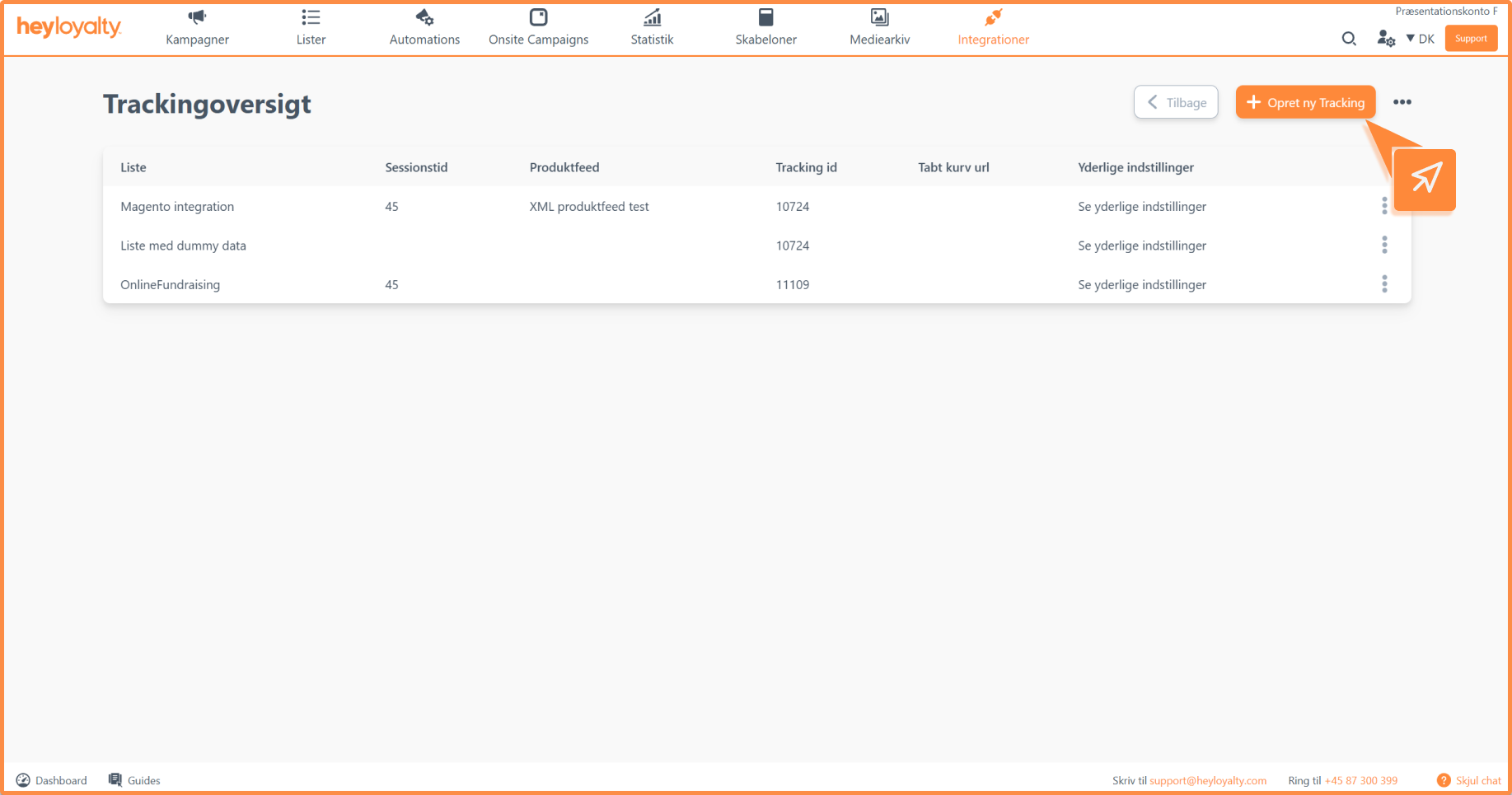
Her bliver du mødte af integrations siden, hvor du skal forskellige indstillinger, som du kan se på nedenstående billede:
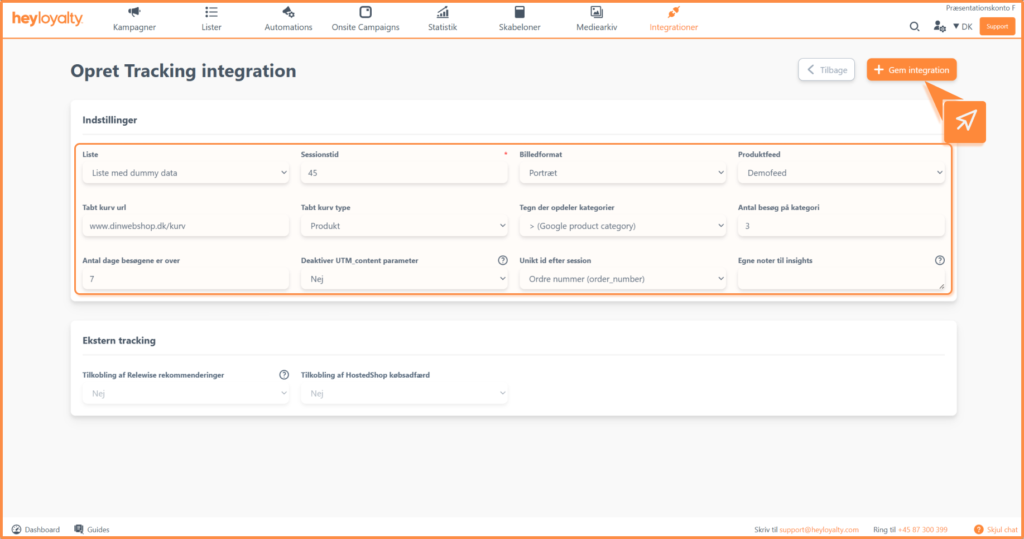
Du kan læse her, hvad de forskellig felter/indstillinger betyder:
- Liste: Vælg hvilken liste integrationen skal tilknyttes. Tracking vil kun kunne anvendes på den liste der er valgt i integrationen.
- Sessionstid: Skal være et tal, og det skal være det samme, som i dit script. Typsik anbefaler vi 45 minutter, så hvis du følger den anbefaling, skal du skrive 45 i det felt. Vælg også et produktfeed at tilknytte integrationen.
- Billedformat: Vælg formatet på dine produktbilleder. Hvis du er i tvivl, så lad den blive på portræt. Billedformatet bruges blandt andet til opsætning af tabt kurv.
- Produktfeed: Vælg hvilket feed integrationen skal bruge. Det har blandt andet betydning for, hvilket produkter din tracking tager data fra
- Tabt kurv type: Her er der to muligheder:
- Tabt kurv id: I de fleste tilfælde skal du vælge denne indstilling, da de fleste webshops understøtter unikke kurv-ID’er i URL’en. Din webshop genererer et unikt link til den tabte kurv, f.eks.: www.dinURL.dk/basket/?basketnumber=29fSc-df2s. I eksemplet ovenfor er der indsat et unikt kurv-ID efter
=. Heyloyalty bruger dette ID til at genskabe kundens kurv. - Produkt: Hvis din webshop ikke understøtter tabt kurv-ID, kan kurven i stedet genskabes via produktparametre i URL’en. Det gøres ved at tilføje produktinformationer til den tabte kurv-URL, f.eks.:
www.dinURL.dk/?ProductID=154Ds&amount=1&productID=98DWC&amount=3
I eksemplet ovenfor er der tilføjet to produkter til URL’en. Hvert produkt indeholder:- productID = produktets ID
- amount = antal af produktet i kurven
- Tabt kurv id: I de fleste tilfælde skal du vælge denne indstilling, da de fleste webshops understøtter unikke kurv-ID’er i URL’en. Din webshop genererer et unikt link til den tabte kurv, f.eks.: www.dinURL.dk/basket/?basketnumber=29fSc-df2s. I eksemplet ovenfor er der indsat et unikt kurv-ID efter
- Tabt kurv url: Her indsætter du URL’en til kurven på din webshop. Det vil ofte være noget i stil med: www.dinwebshop.dk/kurv eller www.webshop.dk/basket.
- Tegn der opdeler kategorier: Henviser til dit produktfeed, så hvordan er kategorierne opdelt i dit produktfeed. Hvis du ikke har kategorier i dit produktfeed, kan du sætte indstillingen til Ingen.
Hvis du har valgt et Google Shopping Feed, så vælg > (Google product category). Find det rette format i dit produktfeed. - Antal besøg på kategori: Angiv hvor mange gange et medlem skal besøge en kategori, før en kategori interesse automation trigges.
- Antal dage besøgene er over: Angiv hvor mange dage besøgene skal fordeles over, for at trigge en kategori interesse automation.
- Deaktiver UTM_content parameter: Hvis du ønsker at bruge vores standard skal du sætte indstillingen til nej. Hvis du ønsker at styre dit utm_content parameter via din custom indholdsskabelon, så bør du vælge ‘Ja’ til deaktivering af utm_content.
- Unikt id efter session: Når en session ender med et køb, skal Heyloyalty bruge et unikt ID til at genkende købet. For de fleste vil det være ordrenummer (order_number).
Hvis I bruger et andet ID til at genkende køb, f.eks. booking ID, skal du vælge den relevante indstilling. Vælg Andet, hvis ID’et har et andet navn, og angiv feltnavnet.
Når alle ovenstående indstillinger er sat op, kan du gemme integrationen.
Step 2 – Implementering af Tracking på webshoppen
For at trackingen virker på din webshop, skal data sendes til Heyloyalty. Det gøres ved at implementere et JavaScript, som sender trackingdata til Heyloyalty.
Implementeringen udføres ofte af en udvikler eller IT-ansvarlig. De kan finde vores trackingdokumentation her.
Implementér tracking script på webshoppen
Du finder tracking scriptet her. Vi anbefaler, at scriptet indsættes på alle sider på webshoppen. Derfor giver det ofte mening at placere det i enten headeren eller footeren.
For at implementere scriptet skal du indsætte nogle parameter i scriptet. Som er markeret på billedet:
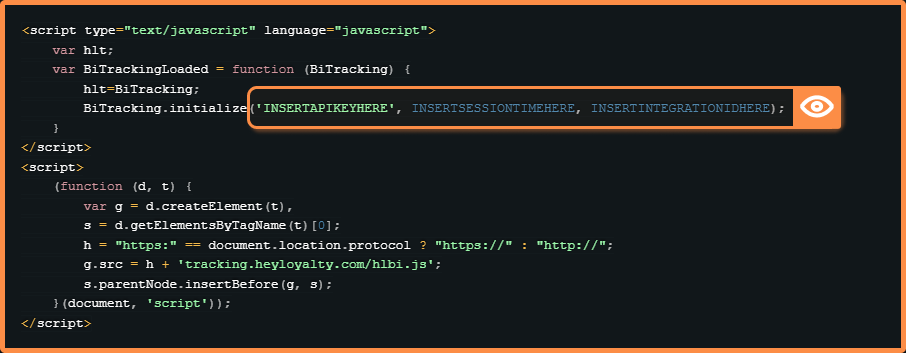
- API-nøgle: Findes under Kontooplysninger på din Heyloyalty-konto
- Sessionstid: Er den værdi, du valgte under opsætningen af trackingintegrationen. Findes under Listeintegration → Tracking.
- Tracking ID: Findes under Listeintegration → Tracking. Bruges, hvis trackingen kun skal gælde for én bestemt liste.
Hvis trackingen skal gælde for flere lister, skal feltet være tomt.
Step 3: Fyr events af fra de rigtige webshop sider
Hvis din integration i Heyloyalty ikke automatisk fyrer nedenstående triggers, kan du selv tilføje dem på webshoppen.
Hvis du allerede kan se events i Activity Feed i Heyloyalty, kan du se bort fra dette afsnit.
Events skal placeres inden for et <script>-tag, som eksempelvis kan være det samme script som ovenfor. Tilføj events på de relevante sider i webshoppen, og sørg for, at hvert event kun fyres fra den korrekte side.
Tilgængelige events
- hlt.visit(PRODUCTID, CATEGORYID, CATEGORYNAME, VARIANT) – Fyres fra alle sider undtagen “tak for købet”. Bruges på produktsider, kategorisider, blogindlæg m.m. Du kan læse mere om visit events i vores dokumentation her.
- hlt.addToBasket(PRODUCTID, AMOUNT, CATEGORYID, BASKETID, CATEGORYNAME, VARIANT) – Fyres fra kurv-siden eller fra hver “læg i kurv”-knap. Du kan læse mere om addTo events i vores dokumentation her.
- hlt.updateBasket – Anvendes hvis antallet af produkter ændres i kurven. Du kan læse mere om update events i vores dokumentation her.
- hlt.removeFromBasket(PRODUCTID) – Fyres når et produkt fjernes fra kurven. Du kan læse mere om remove events i vores dokumentation her.
- hlt.purchasedBasket(BASKETPRICE, ORDERNUMBER) – Fyres fra “tak for købet”-siden efter gennemført køb. Du kan læse mere om purchased her.
- hlt.pairEmail(EMAIL) – Valgfri, parrer email direkte fra sign-up/sign-in-formular. Du kan læse mere omkring dette her.
- hlt.pairPhone(“PHONENUMBER”) – Valgfri, parrer telefonnummer med sessionen i trackingen. Du kan læse mere omkring dette her.
Parring direkte fra en tilmeldings-/loginformular
For at tracking ved, hvilke kontakter der udføre de forskellige handlinger på jeres hjemmeside, skal i sørger for, at kontakten bliver parret. Når du implementerer tracking, kan du tilføje pairEmail-hændelsen på dine egne formularer eller bruge det udvidede script for at sikre, at Heyloyalty-formularer parrer kunder med det samme. Vi anbefaler, du parre kontakten i forbindelse med disse handlinger: login, kontakt formular, nyhedsbrev formular og når der laves et køb.
Du kan læse her, hvordan du anvender vores udvidet tracking script, hvor parringen er indsat i scriptet.
Vi benytter en “pair-on-click” fra hver e-maile eller SMS sendt fra Heyloyalty. Hver gang en kunde klikker og bliver sendt til dit website, vil pairEmail-hændelsen automatisk blive udløst.
Opsætning af Tracking i forbindelse med Multi-shop
Har du flere webshops, der skal bruge samme script, men forskellige tracking-databaser, så brug nedenstående script. Husk at erstatte webshopnoX med dine domæner og integrationIDX med dine inte
<script>
var currentDomain = window.location.hostname;
switch (currentDomain) {
  case 'webshopno1':
    trackingId = 'integrationID1';
    break;
  case 'webshopno2':
    trackingId = 'integrationID2';
    break;
  case 'webshopno3':
    trackingId = 'integrationID3';
    break;
  default:
    trackingId = 'integrationID1';
}
</script>
<script type="text/javascript" language="javascript">
var hlt;
var BiTrackingLoaded = function (BiTracking) {
  hlt = BiTracking;
  BiTracking.initialize('INSERTAPIKEYHERE', INSERTSESSIONTIMEHERE, String(trackingId));
  hlt.visit("PRODUCTID", "CATEGORYID", "CATEGORYNAME");
}
</script>
<script>
(function (d, t) {
  var g = d.createElement(t),
      s = d.getElementsByTagName(t)[0];
  h = "https:" == document.location.protocol ? "https://" : "http://";
  g.src = h + 'tracking.heycommerce.dk/hlbi.js';
  s.parentNode.insertBefore(g, s);
}(document, 'script'));
</script>
Du er klar til at bruge Tracking
Du har nu fået aktiveret Tracking, implementeret scriptet på din webshop og opsat integrationen på listeniveau i Heyloyalty. Det betyder, at du fra nu af kan tracke dine medlemmers adfærd og bruge data som besøgte kategorier, tabte kurve og produktinteresser aktivt i din e-mail marketing.
Næste skridt er at tage de mange Tracking triggers i brug. De anvendes i vores automationsflow – f.eks. en tabt kurv flow eller en kategori interesse automation, der sender relevante mails baseret på dine kunders reelle adfærd. God fornøjelse!

Hvis du mangler information eller hjælp, som du ikke finder her på guide sitet, er du altid velkommen til at kontakte vores support!
support@heyloyalty.com / tlf. 87 300 399