


Opsæt tabt kurv
Step 1 – Opsæt tabt kurv automation
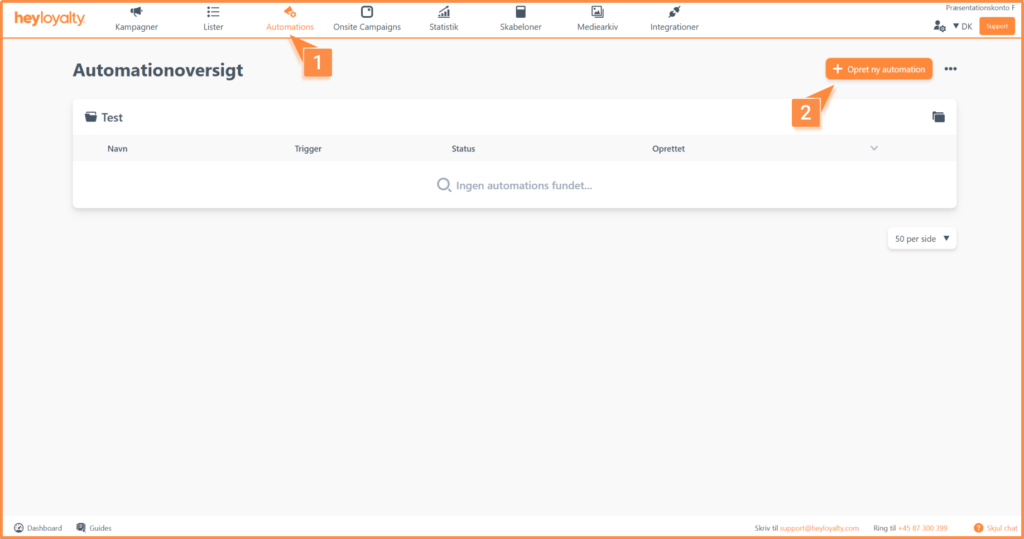
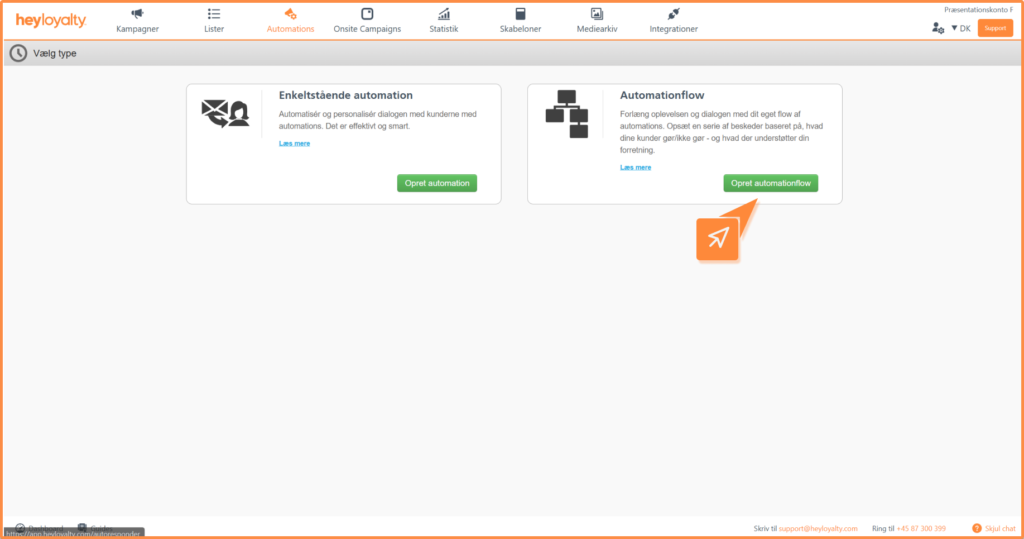
Opsæt din tabt kurv automation ved at klikke på Automations –> Opret ny automation –> Opret automationflow.
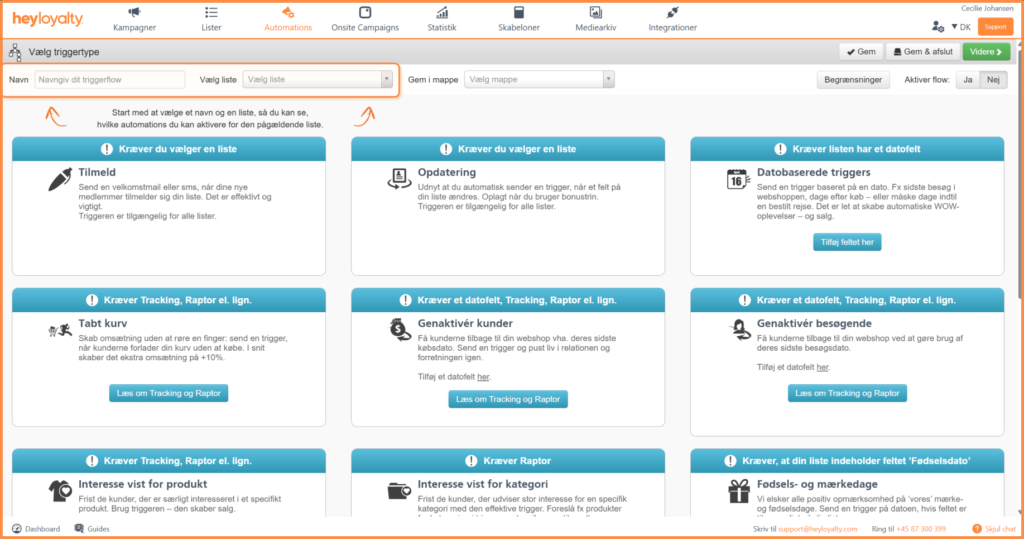
Navngiv dit flow og vælg en liste, der har tracking opsat.
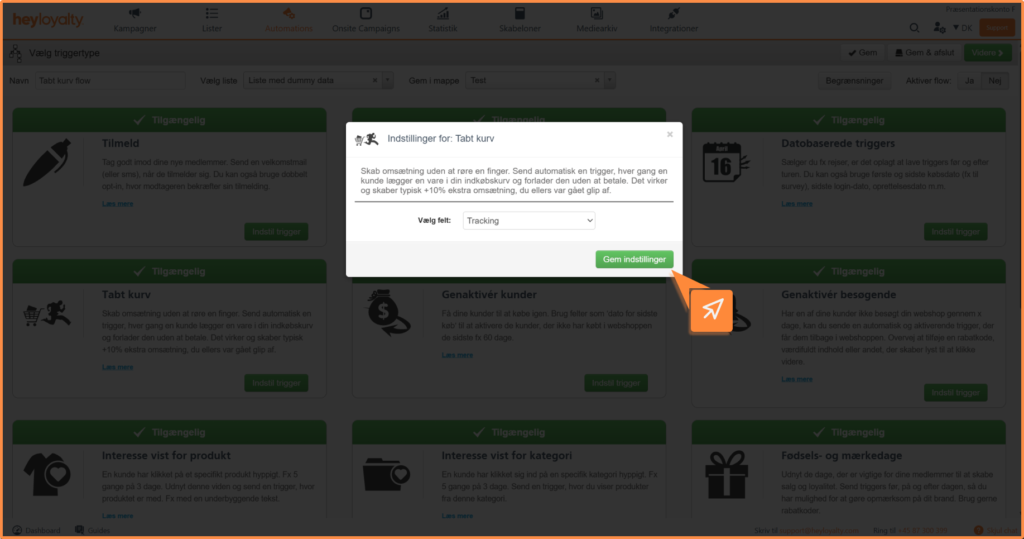
Vælg triggeren Tabt kurv og Indstil trigger. I den efterfølgende popup lader du feltet forblive Tracking og gemmer indstillingerne. Klik Videre.
Step 2 – Opsæt mail og design din tabt kurv
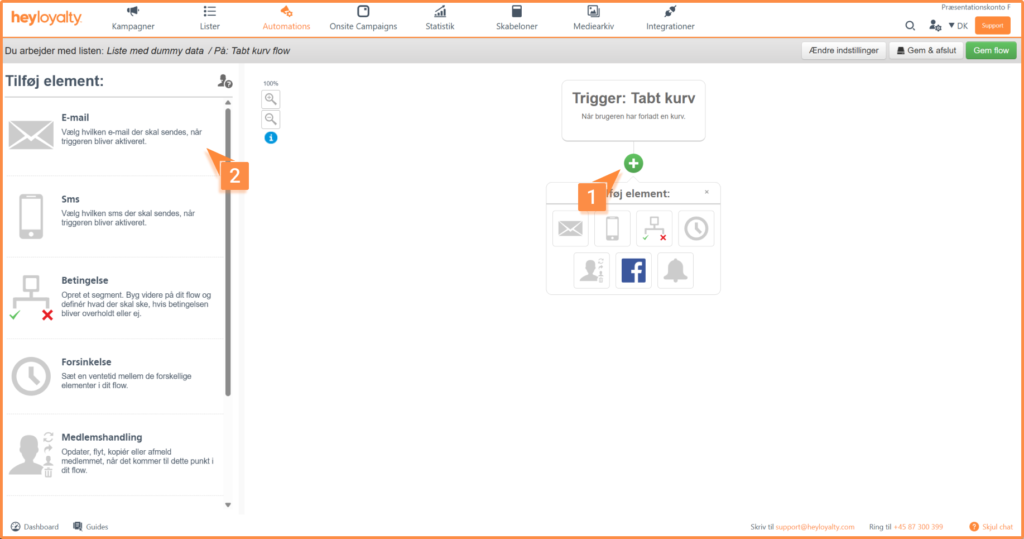
Du ser nu et tomt flow. Start med at bygge dit flow med at klikke på + og indsætte det ønskede element, som i dette tilfælde er E-mail.
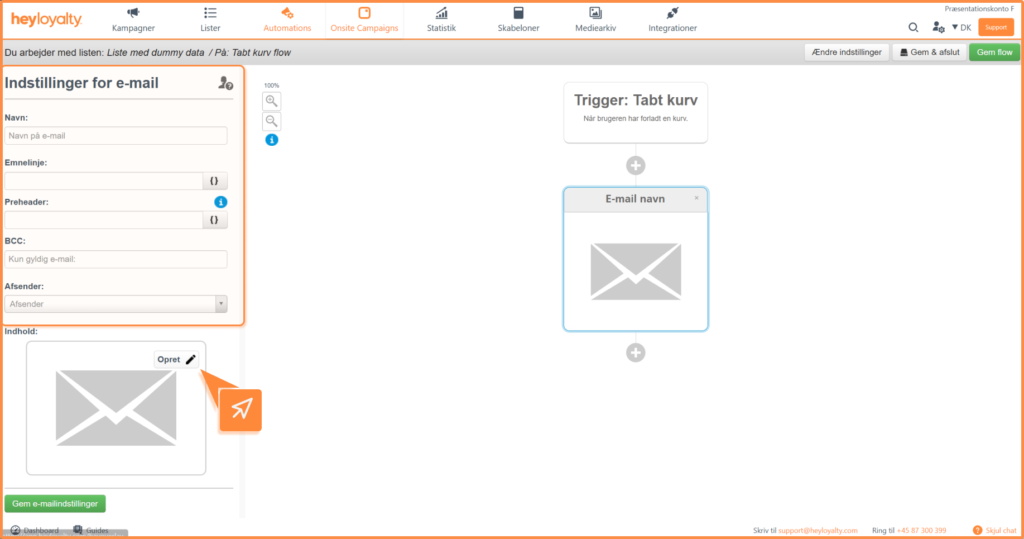
Udfyld informationerne og klik Opret.
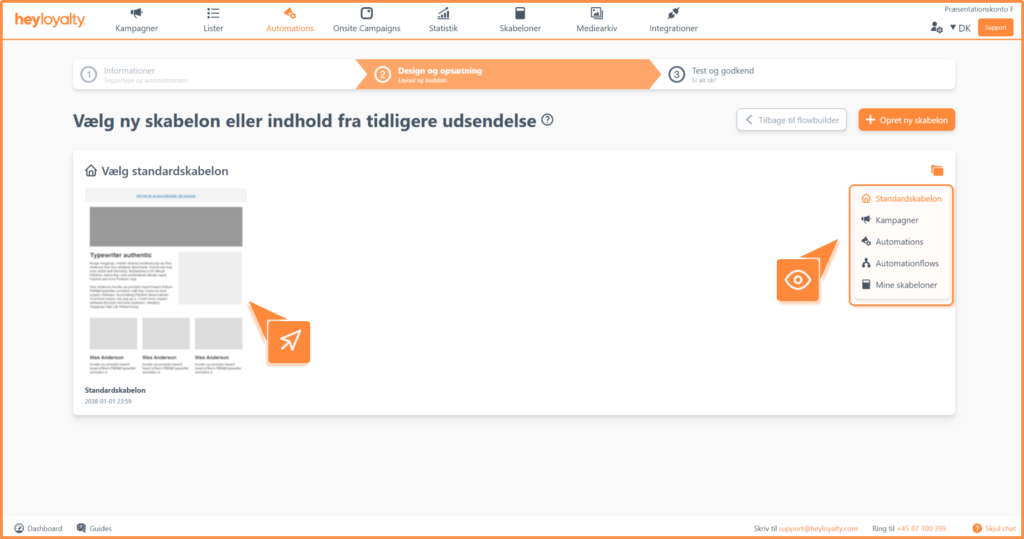
Vælg den ønskede e-mailskabelon og design din e-mail.
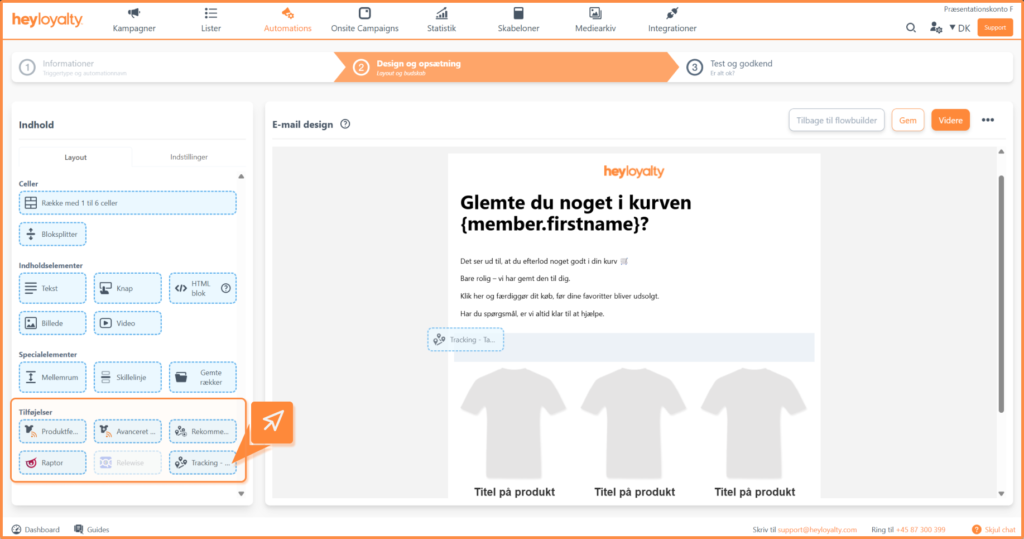
For at flette det eller de tabte produkt(er) ind, skal du bruge tilføjelsen Tracking – Tabt kurv.
Du skal nu opsætte layoutet på din tabte kurv.
- Produkter pr. række: Her vælger du hvor mange produkter der skal vises på rækken
- Antal rækker: Hvor mange rækker skal der vises i mailen med produkter
Vælg skabelon: Vælg den skabelon du anvender til dit produktfeed. Hvis du anvender Heyloyaltys standard skabelon, kan du under knappen design tilpasse layoutet på skabelonen og hvad den skal indeholde.
- Styling: Her kan du sætte ekstra Css styling, hvis du vil tilpasse dit produktfeed
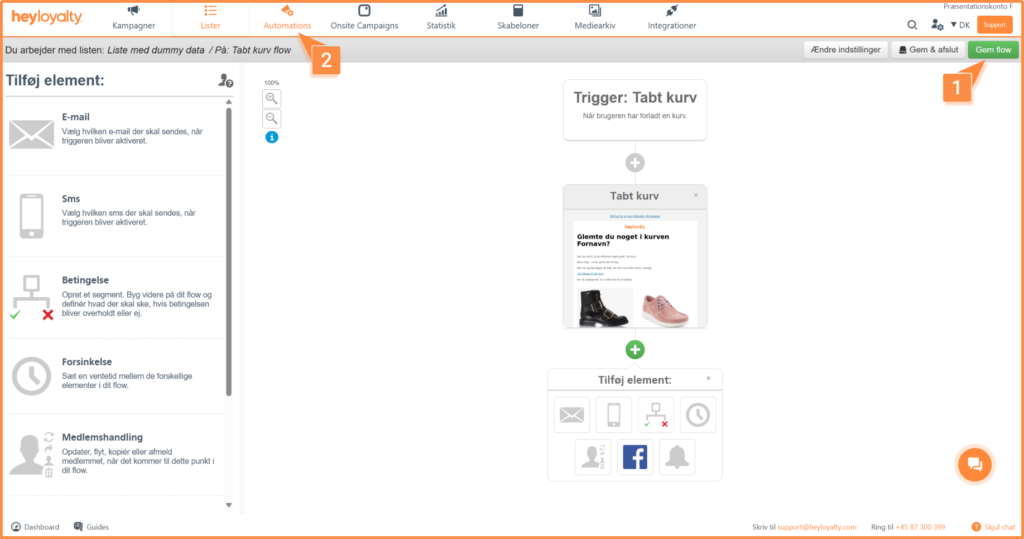
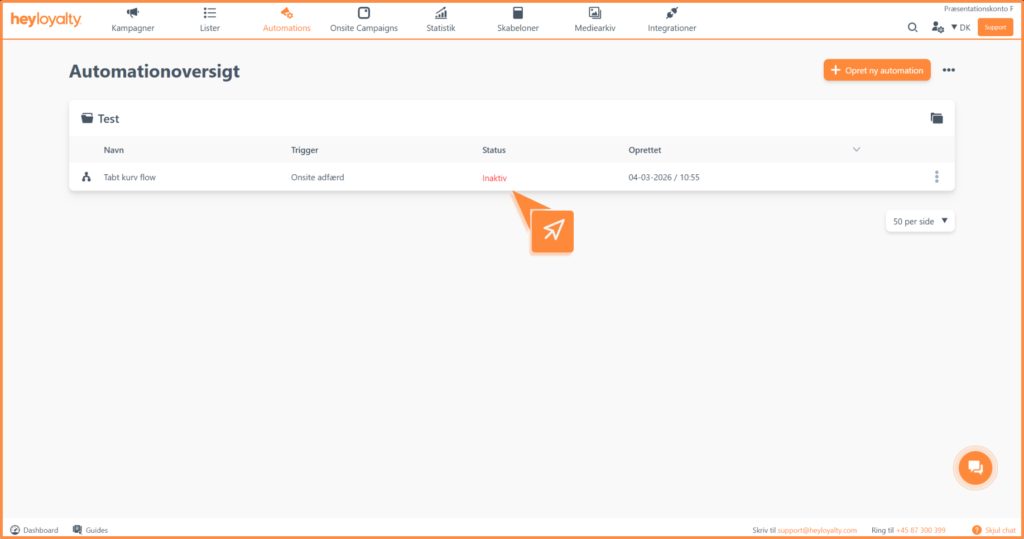
Efter du har designet din e-mail og gemt dit flow, kan du aktivere flowet ved at trykke på Inaktiv i kolonnen Status i din automationoversigt.
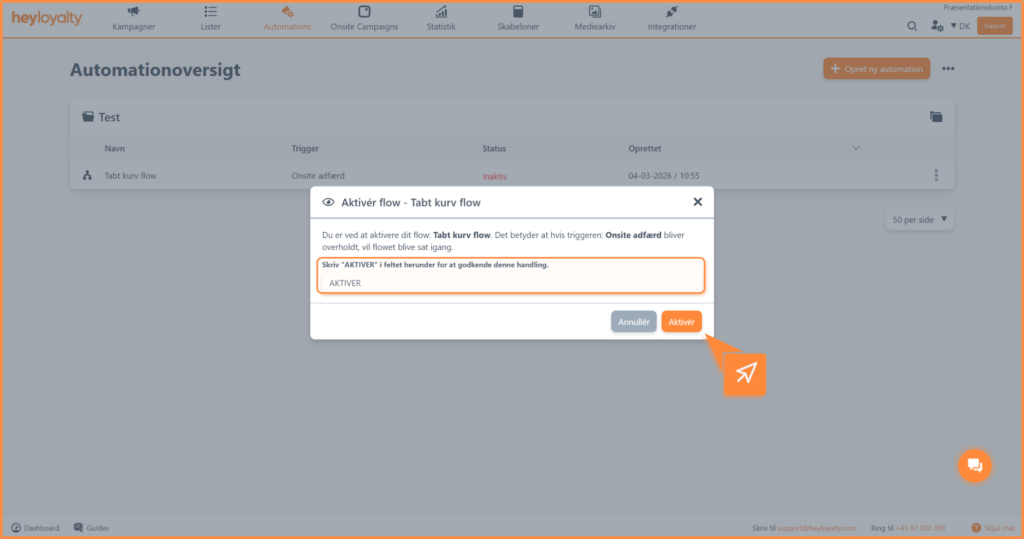
Skriv Aktiver i feltet og klik på Aktivér

Hvis du mangler information eller hjælp, som du ikke finder her på guide sitet, er du altid velkommen til at kontakte vores support!
support@heyloyalty.com / tlf. 87 300 399