


Med en indlejret opdateringsformular kan du lade kontakter rette deres egne oplysninger direkte fra jeres hjemmeside, webshop eller medlemsområde. Det er relevant, når kontakter selv skal kunne vedligeholde data som navn, mailadresse, telefonnummer eller andre kontaktdata.
For at beskytte kontaktens data kan kontakten kun opdatere data via et kodeordsflow. Der vil beskrives nedenfor, hvordan det oprettes.
Sådan opsætter du en indlejret opdateringsformular
Step 1: Klargør listen med de nødvendige felter
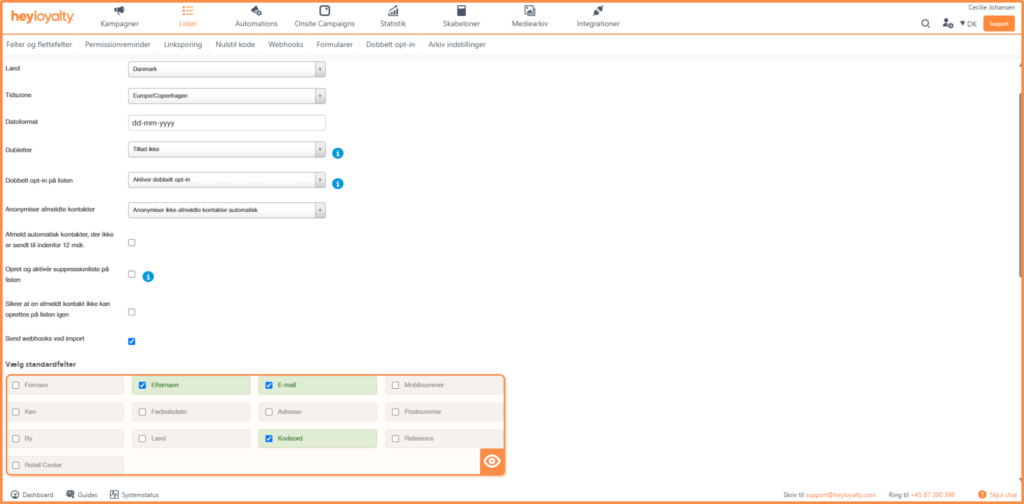
Start med at sikre, at den liste, formularen skal tilknyttes, indeholder de felter, kontakten skal kunne opdatere.
Gå til Lister → vælg den relevante liste → Rediger liste. Derudover skal du op listen have tilføjet kodeordsfeltet.
Step 2: Opret opdateringsformularen
Når feltet er oprettet, skal du oprette en opdateringsformular. Hvis du har oprettet opdateringsformularen skal du blot se bort fra dette step.
For at oprette formularen, skal du og gå til fanebladet Formular → Opdater. Her vælge du Opret side.
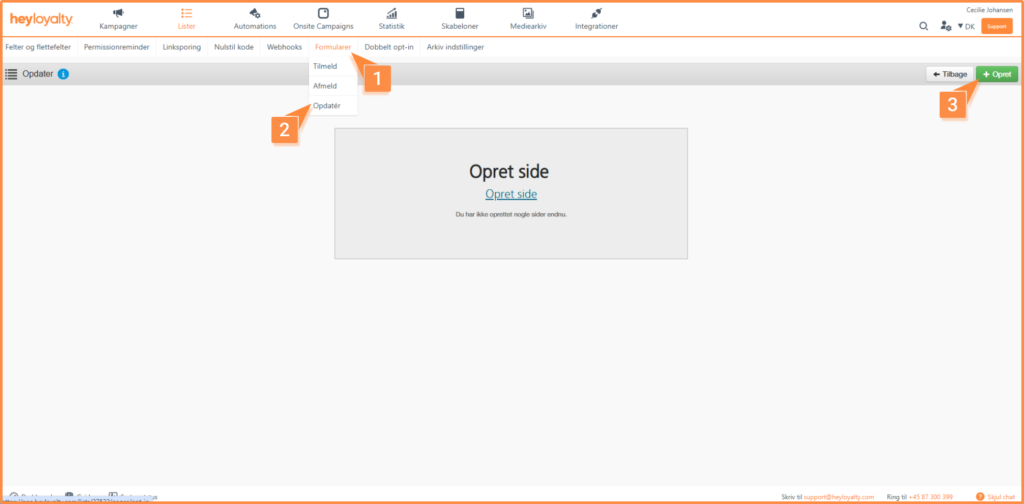
Her kan du vælge mellem to løsninger:
- Viderestilling til egen side
- Heyloyaltys standardopsætning
Ved viderestilling indsætter du en URL til organisationens egen løsning til nulstilling af kodeord. Det kan eksempelvis være en selvbetjeningsside eller et intranet.
Du kan også vælge at anvende Heyloyaltys opsætning af en formular, hvor du kan tilpas formularen, så den passer til jeres visuelle identitet.
Du kan du tilpasse elementer som:
- Logo
- Farver
- Skrift
- Knaptekst
- Bekræftelsesbesked
- Fejlbeskeder
- Eventuel viderestilling efter indsendelse
Derudover kan du tilpasse designet yderligere med CSS, hvis der er behov for en mere specifik visuel tilpasning.
Efter opsætning af formularen kan brugeren enten viderestilles til en valgfri side eller få vist en bekræftelsesbesked direkte på siden.
Når du har oprettet opdateringsformularen, skal du trykke på Gem.
Step 4: Indlejr formularen på hjemmesiden
Når formularen er oprettet og tilpasset, skal du hente link/iframe, der bruges til at vise formularen på jeres hjemmeside.
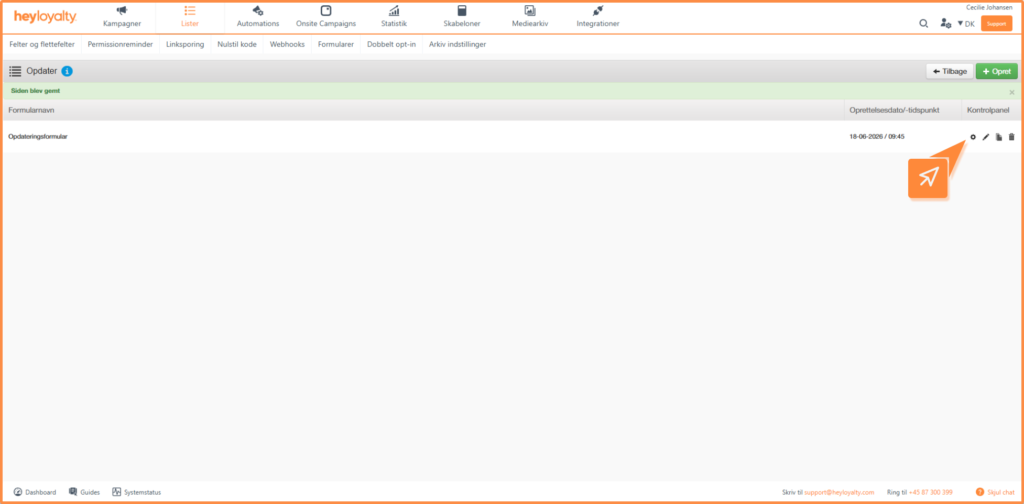
For at finde dette skal du gå til redigere listen → formular → Opdater. Her skal du klikke på tandhjulet for at kopier link/iframe.
Step 5: Opret flow til adgang eller nulstilling af kodeord
For at kunne logge ind på opdateringsformularen, skal kontakten trykke på glemt kodeord og enten skrive sin mail eller telefon nummer, når brugeren gør dette, trigger der et automationsflow. Det flow skal sætte op nu.
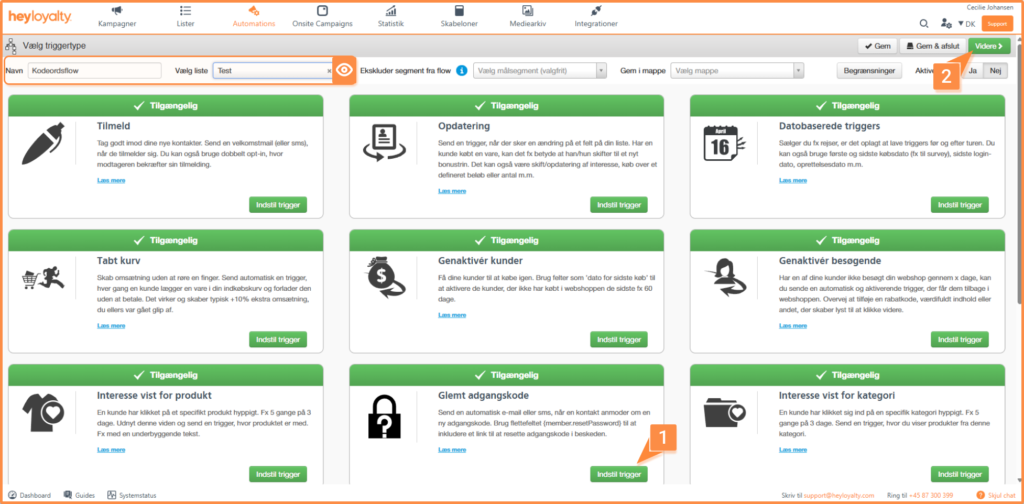
Gå til Automations og opret et nyt flow. Her skal du vælge password triggeren og trykke Videre.
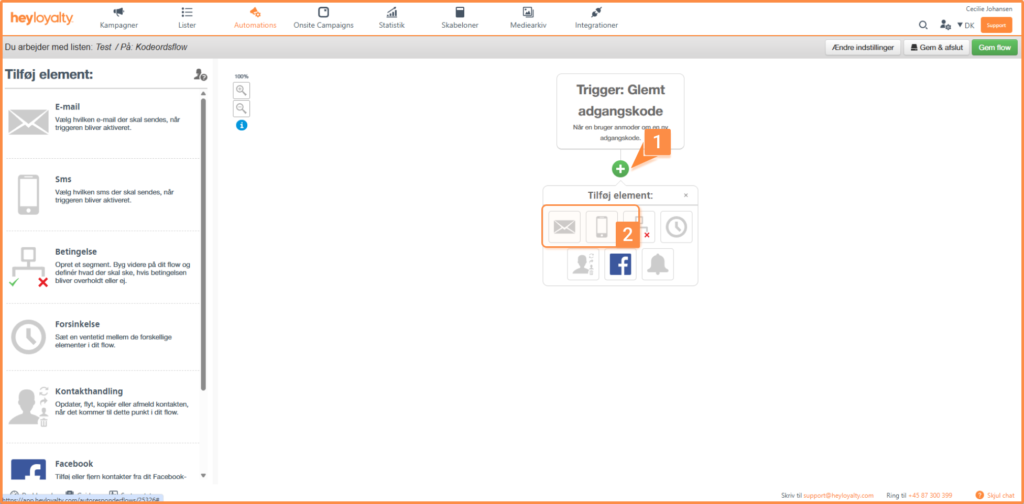
Nu skal du bygge flowet op og det gør du ved at trykke på plusset. Du skal vælge om der skal sendes en mail eller en SMS når man trykke nyt kodeord.
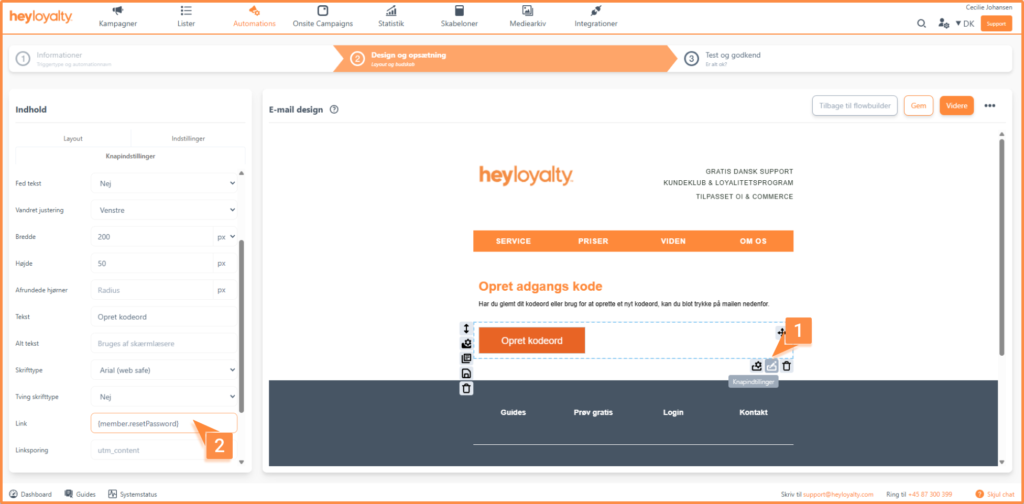
For at linke til siden, hvor brugeren kan ændre kodeord, skal du indsætte flettefeltet {member.resetPassword}. Du kan enten tilføje flettefeltet som et link på en tekst eller på en knap. Hvis du vil bruge det på en knap, skal du indsætte flettefeltet som link under knappens indstillinger.
Hvis du opsætter en sms, skal du blot indsætte flettefeltet: {member.resetPassword}
Når du er færdig med at opsætte indholdet kan du gemme mail og gemme hele flowet. Husk at aktivere flowet når du er klar til at anvende din opdateringsformular.
Step 6: Tilpas siden til nulstilling af kodeord
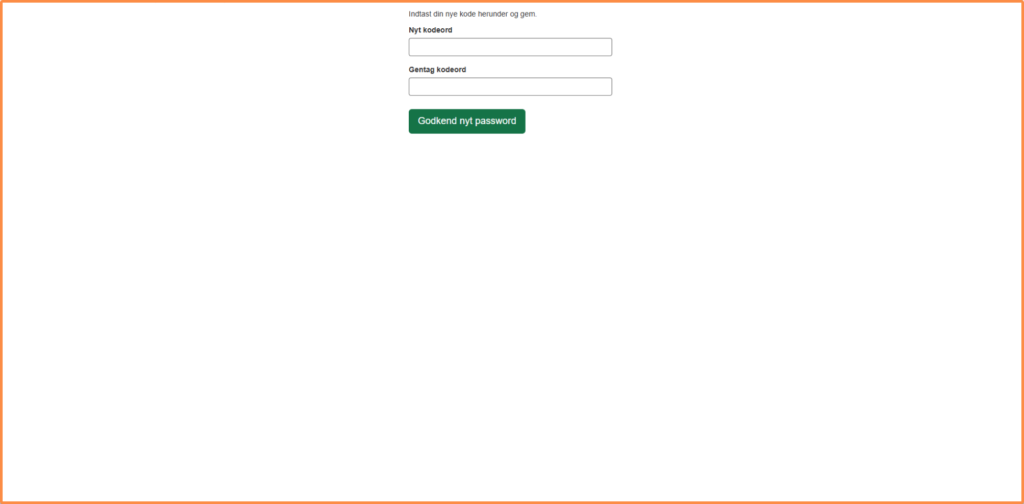
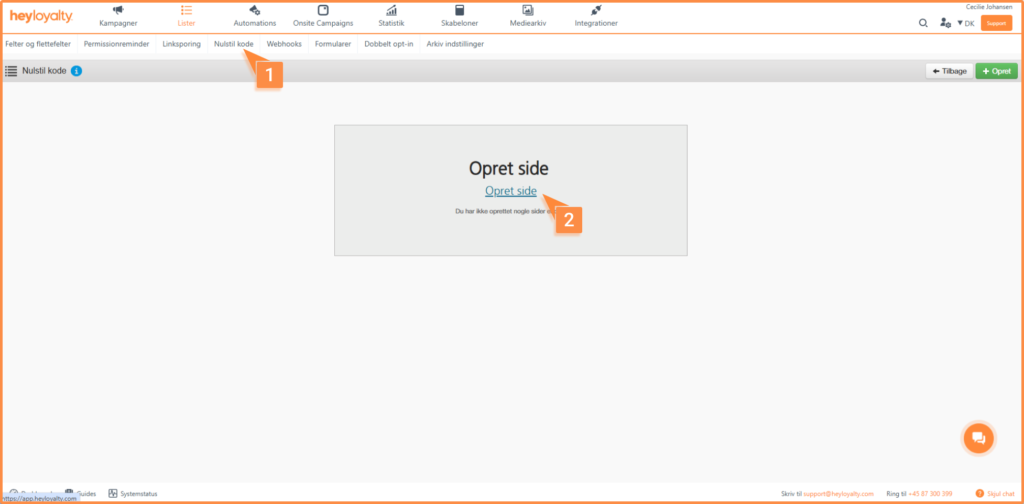
Hvis du vil rette ovenstående side, kan den tilpasses i Heyloyalty. Det gør du ved at gå til listeoversigten → Redigere liste, og find fanen Nulstil kode og tryk Opret side.
Tilpas siden med relevante tekster, farver og eventuelt logo. Forklar kort, hvad kontakten skal gøre. Til sidst trykker du gem.
Step 7: Test hele brugerrejsen
Før opdateringsformularen tages i brug, bør du teste hele forløbet fra kontaktens perspektiv.
Test blandt andet:
- Adgang til formularen: Kan kontakten åbne den indlejrede formular fra hjemmesiden?
- Login eller kodeord: Virker nulstilling eller oprettelse af kodeord? Hvis du ikke får sendt en mail med nulstil kodeord, er det pga. flowet ikke er aktiveret
- Felter: Kan kontakten kun se og redigere de ønskede felter?
- Gem handling: Bliver ændringerne gemt korrekt på kontaktprofilen?
- Bekræftelse: Får kontakten en tydelig besked efter opdatering?
- Mobilvisning: Fungerer formularen på både mobil, tablet og desktop?
Lav gerne en testkontakt, så du kan gennemgå hele processen uden at ændre en rigtig kontakts oplysninger.
Anbefalinger til sikkerhed og datakvalitet
Når kontakter selv kan redigere oplysninger, er det vigtigt at tænke både brugervenlighed og datasikkerhed ind i opsætningen.
Følg disse anbefalinger:
- Vis kun de felter, kontakten skal kunne ændre
- Skriv tydelige hjælpetekster ved felter, der ikke kan misforstås
- Brug samtykkefelter korrekt, hvis kontakten kan ændre permissions
- Test formularen, når der ændres felter på listen
- Sørg for, at interne processer tager højde for, at kontakter selv kan opdatere data
Det har du nu sat op
Du har nu oprettet en opdateringsformular, som kan indlejres på jeres hjemmeside eller selvbetjeningsområde. Kontakter kan bruge formularen til selv at holde deres oplysninger ajour, og adgang kan beskyttes med login eller kodeordsflow.
Det gør det lettere at vedligeholde korrekte kontaktdata og giver samtidig kontakten en enkel måde at administrere egne oplysninger på.

Hvis du mangler information eller hjælp, som du ikke finder her på guide sitet, er du altid velkommen til at kontakte vores support!
support@heyloyalty.com / tlf. 87 300 399