
Når en kunde har kigget på en regnjakke tre gange eller har lagt den i kurven, handler din næste mail om den regnjakke. Med produktflettefelterne kan du skrive produktets navn, pris og mærke fra dit produktfeed direkte i emnelinjen og i teksten. Så kan kunden se på emnelinjen alene, hvilken vare mailen handler om, fx “Stadig interesseret i Regnjakke Classic?”.
I denne guide ser du, hvilke produktflettefelter der findes, og hvordan du sætter dem ind i emnelinjen og i et tekstfelt i dit flow.
Sådan virker produktflettefelterne
Et flow med en tracking-trigger ved, hvilket produkt kunden har kigget på eller lagt i kurven. Når flowet sender e-mailen, henter Heyloyalty data om det første produkt i e-mailens produktfeedblok, fx Tracking - Produktinteresse eller Tracking - Tabt kurv. Dataene kommer fra dit produktfeed. Hvert flettefelt bliver erstattet med produktets data, før e-mailen bliver sendt.
Du kan bruge flettefelterne i emnelinjen, i preheaderen og i tekstfelter i e-mailen. Under Produkt i menuen med flettefelter finder du disse:
| Flettefelt i menuen | Det bliver sat ind | Indhold |
|---|---|---|
| Produktnavn | {product.name} | Produktets navn |
| Url | {product.url} | Linket til produktsiden |
| Billede url | {product.image} | Linket til produktbilledet |
| Kategori | {product.category} | Produktets kategori |
| Mærke | {product.brand} | Produktets mærke |
| Original pris | {product.original_price} | Produktets normalpris |
| Udsalgspris | {product.sale_price} | Produktets udsalgspris |
| Hændelsesdato | {product.eventdate} | Tidspunktet for den handling, der startede flowet |
Du kan også selv skrive disse flettefelter, selvom de ikke står i menuen: {product.currency} (valuta), {product.description} (beskrivelse), {product.number} (produktnummer), {product.discount} (rabat) og {product.in_stock} (lagerstatus).
Trin 1: Indsæt flettefelter i emnelinjen
Gå til Automations, og åbn dit flow. Klik på e-mailen i flowet. Til venstre åbner Indstillinger for e-mail.
Klik på knappen { } til højre for Emnelinje, og hold musen over Produkt. Klik derefter på det flettefelt, du vil bruge, fx Produktnavn. Du kan også søge efter det i feltet Søg efter flettefelter.
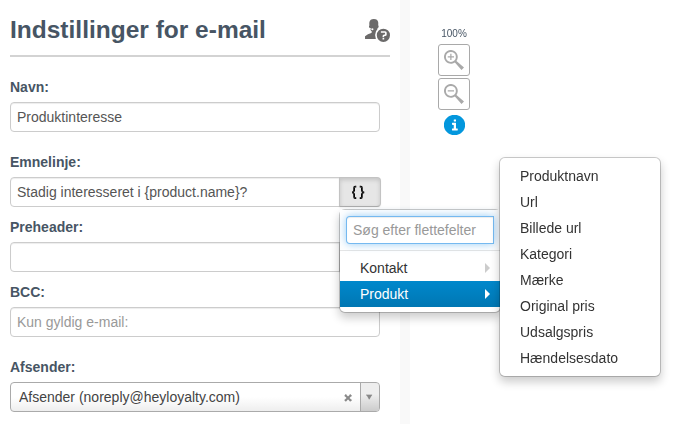
Flettefeltet bliver sat ind sidst i emnelinjen, fx {product.name}. Skriv resten af emnelinjen rundt om det, fx Stadig interesseret i {product.name}?.
Preheaderen virker på samme måde. Brug knappen { } til højre for Preheader.
Klik på Gem e-mailindstillinger.
Trin 2: Indsæt flettefelter i et tekstfelt
Klik på Redigér under Indhold i Indstillinger for e-mail. E-mailen åbner i E-mail design.
Klik i det tekstfelt, hvor flettefeltet skal stå. Klik på {Flettefelt} i værktøjslinjen, og vælg flettefeltet under Produkt, fx Produktnavn. Flettefeltet bliver sat ind der, hvor markøren står.
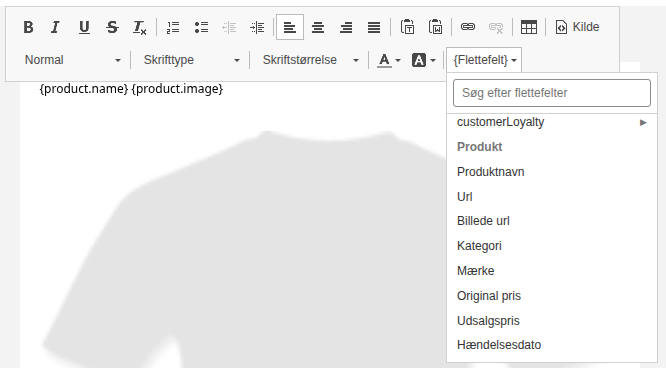
Du kan også skrive flettefeltet direkte i teksten, fx Vi har gemt {product.name} til dig.
Klik på Gem.
Trin 3: Test e-mailen
Klik på Videre for at komme til Test og godkend, og send en test til dig selv. I testen bliver flettefelterne udfyldt med det første produkt i produktfeedblokken, så du kan se emnelinjen og teksten med rigtige produktdata.
Mailen handler om kundens produkt
Du har nu sat produktdata ind i emnelinjen og teksten i dit flow. Hver kunde får en mail om det produkt, de selv har kigget på eller lagt i kurven, uden at du skal lave en mail pr. produkt.
Brug det i dine flows for tabt kurv og produktinteresse. En emnelinje som Du har glemt {product.name} i kurven fortæller kunden, hvad mailen handler om, før den bliver åbnet. Se, hvordan du bruger andre flettefelter, fx kontaktens fornavn, i Flettefelter.