


På Step 1 skal du udfylde forskellige oplysninger om din kampagne. Disse indstillinger danner grundlaget for din udsendelse og har betydning for både indhold, modtagere og udsendelsestidspunkt. Denne guide tager dig igennem alle felter på siden – ét ad gangen.
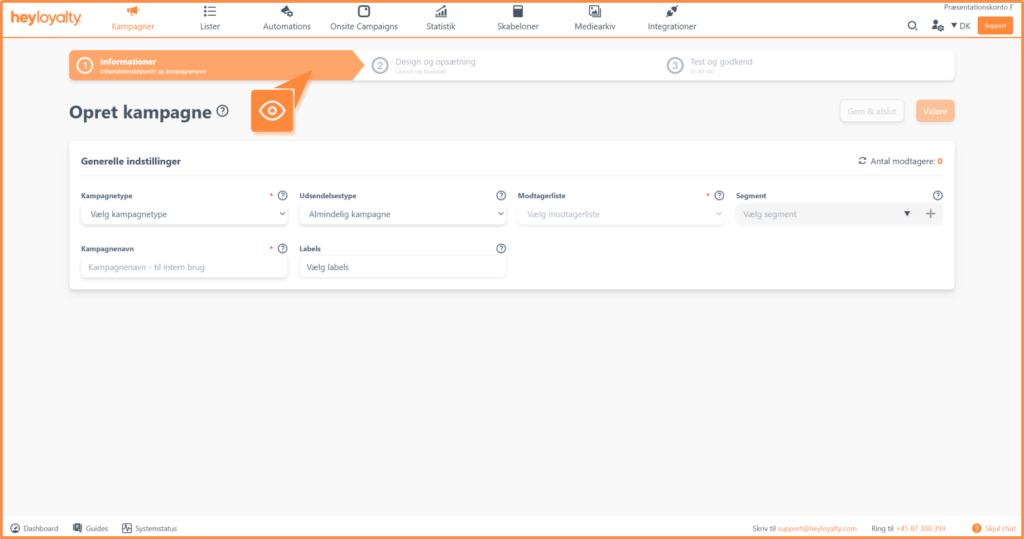
Step 1: Vælg kampagnetype
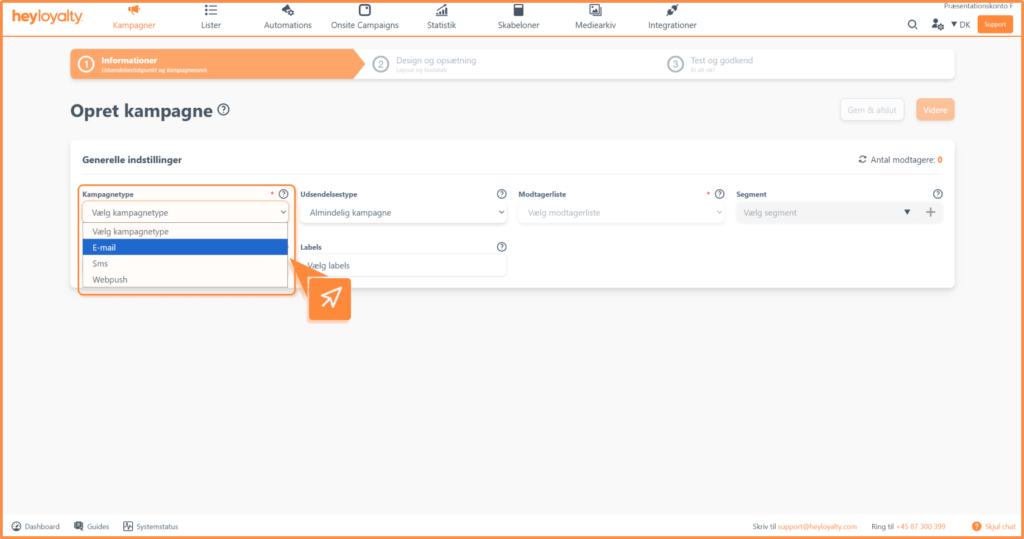
Start med at vælge, hvilken kanal din kampagne skal sendes via. Du kan vælge mellem:
- E-mail: kampagnen sendes som e-mail
- Sms: kampagnen sendes som almindelig sms
- Sms+: kampagnen sendes som sms med et link til en landingpage, hvor modtageren kan klikke direkte videre
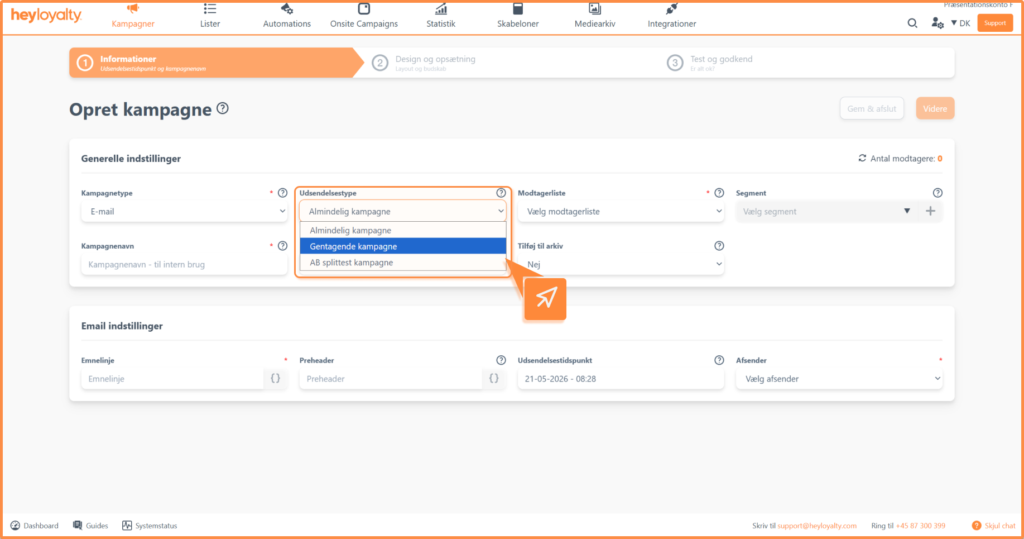
Step 2: Vælg udsendelsestype
Vælg herefter, hvordan kampagnen skal udsendes:
- Almindelig kampagne: sendes ud én gang
- Gentagende kampagne: sendes ud flere gange efter et fast mønster.
- AB splittest kampagne: Test på forskellige parameter på en A- og B variant. Læs mere om AB splittest her.
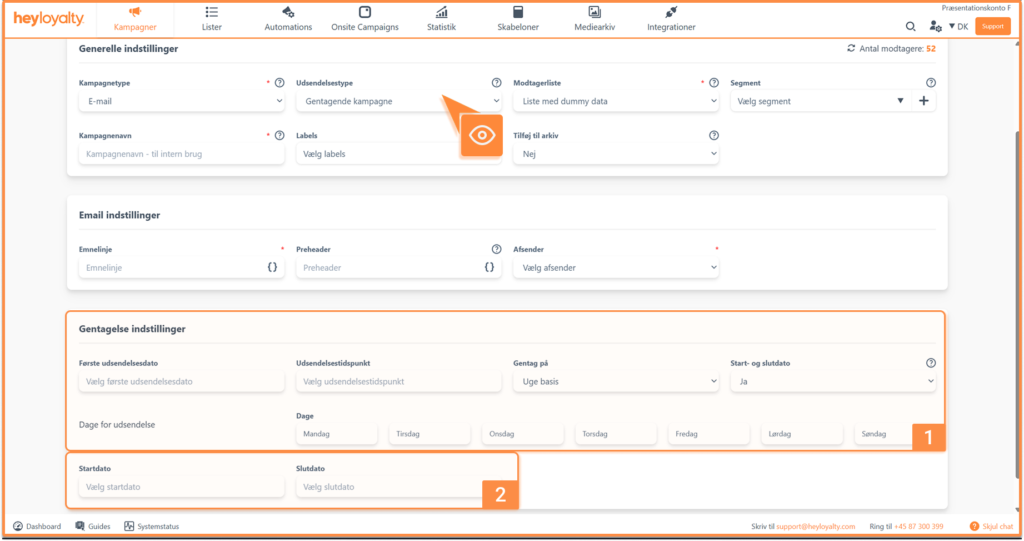
Vælger du gentagende kampagne, får du adgang til en række ekstra indstillinger:
- Første udsendelsesdato: Vælg hvilken dato den første kampagne skal sendes ud.
- Udsendelsestidspunkt: Vælg hvilket tidspunkt den gentagende kampagne skal udsendes.
- Gentag på: Vælg om kampagnen skal udsendes på uge- eller månedsbasis.
- Start- og slutdato: Sætter du denne til Ja, skal du vælge en dato for, hvornår kampagnen skal starte, og hvornår den skal slutte.
- Vælg dage: Vælg hvilke ugedage kampagnen skal udsendes på.
Step 3: Vælg modtagerliste og segment
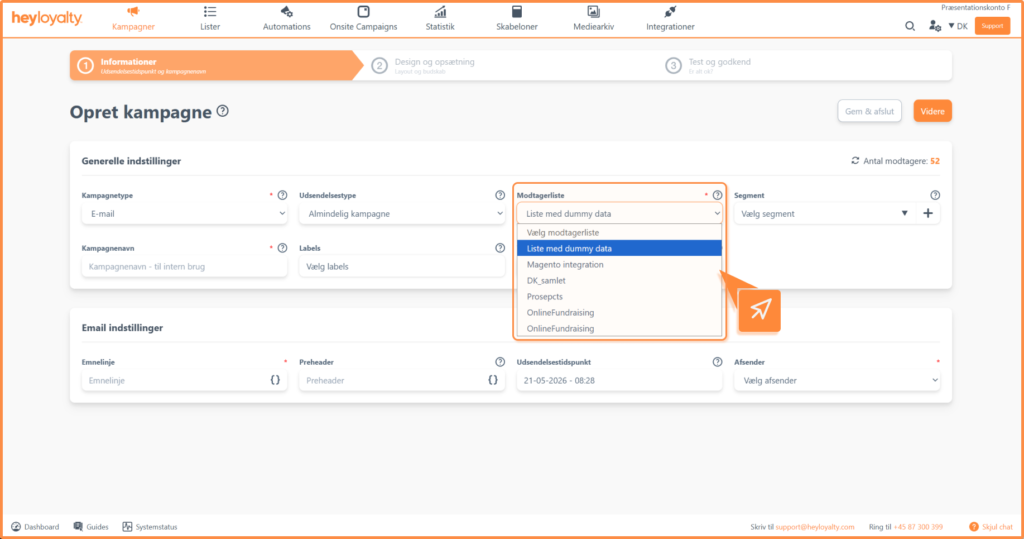
Vælg Modtagerliste, kampagnen skal sendes til. Du kan kun sende til en liste ad gangen.
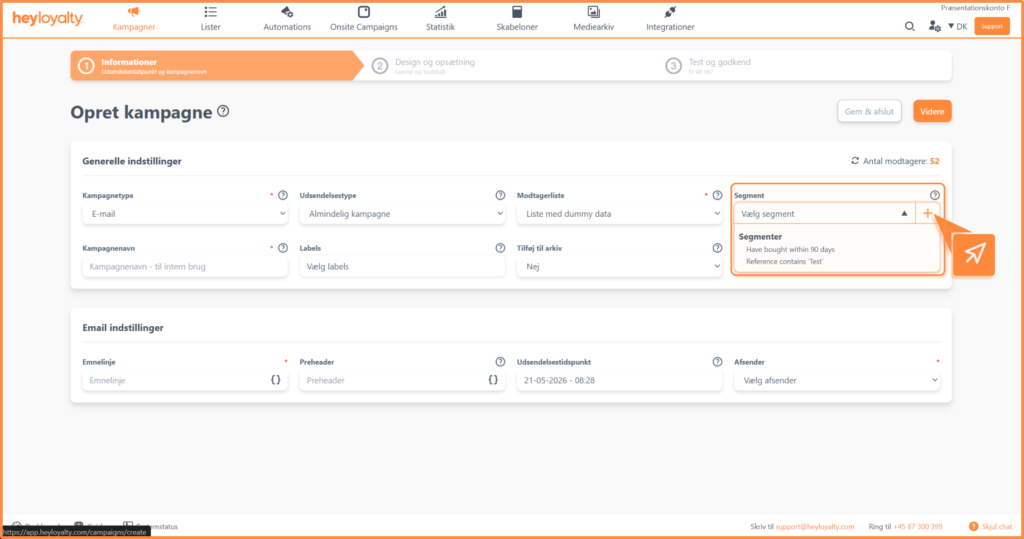
Ønsker du at tilføje et segment til udsendelsen, gør du det her. Du kan vælge mellem allerede oprettede segmenter ved at klikke på pilen eller oprette et nyt ved at klikke på +. Læs hvordan du opretter et segment her.
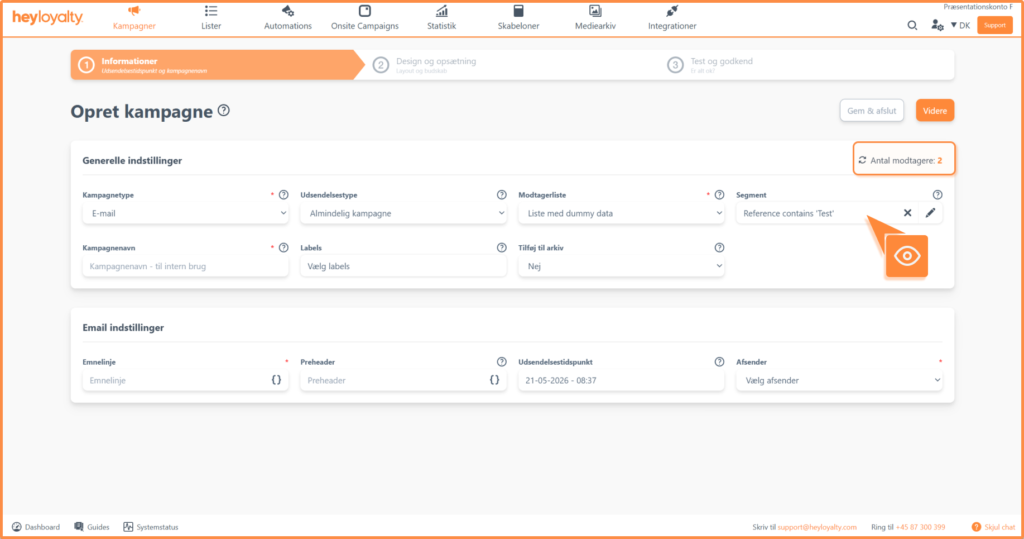
Når du tilføjer et segment til kampagnen, vil Antal modtagere i højre hjørne afspejle det valgte segment.
Du kan også vælge ikke at tilføje et segment. I så fald sendes kampagnen til alle modtagere på listen.
Step 4: Kampagnenavn, labels og tilføj til arkiv
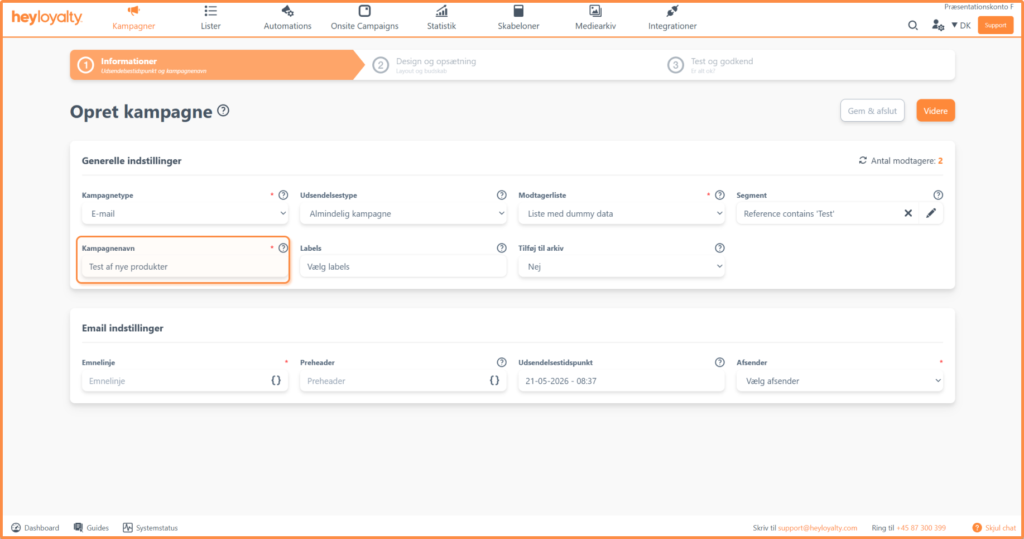
Giv kampagnen et internt Kampagnenavn, så du let kan finde den igen. Kampagnenavnet vil vises i kampagneoversigten.
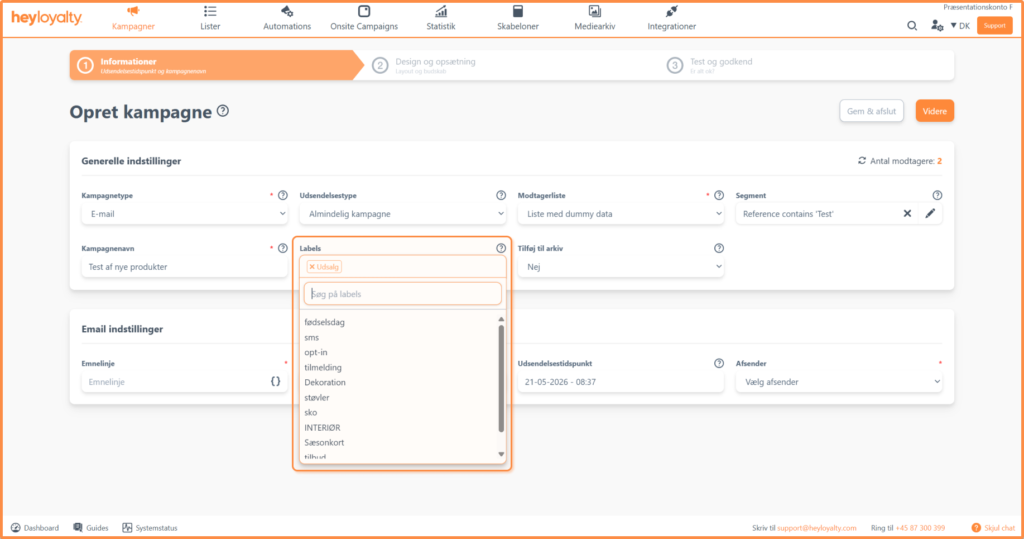
Labels gør det nemt at finde og gruppere kampagner senere. Labels kan findes nemt under filtrering og kan hjælpe dig med at finde en eksisterende kampagen.
Oprettelse af label trykker du på feltet og i søgefeltet skriver du navnet på labelen f.eks. Udsalg, når du er færdig trykker du enter. Hvis du vil tilføje et label der allerede er oprettet, skal du blot søge efter det og vælge den du vil anvende.
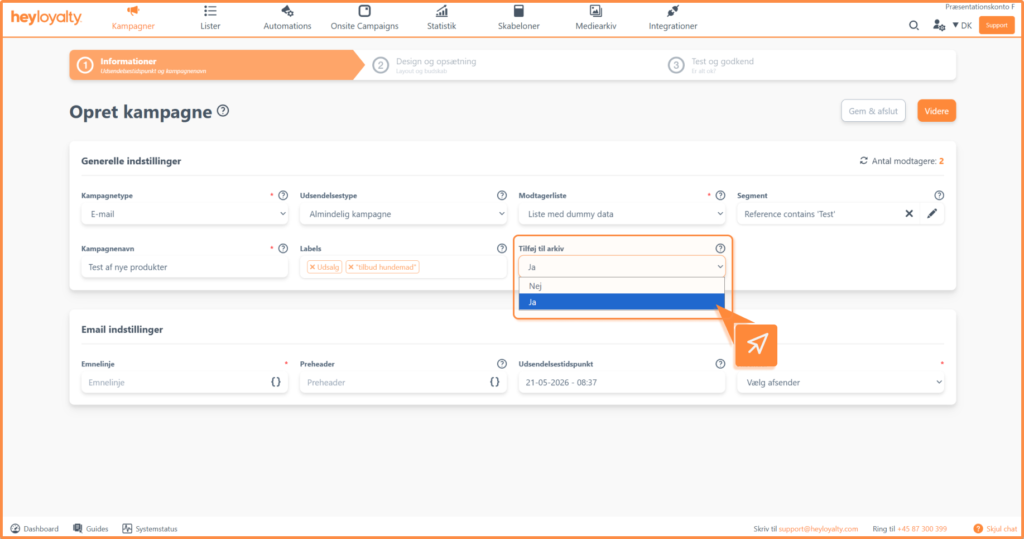
Vil du tilføje din kampagne til en ekstern side, hvor alle kan tilgå dine kampagner, skal du sige ja til at tilføje den til dit arkiv.
Step 5: Emnelinje og Preheader
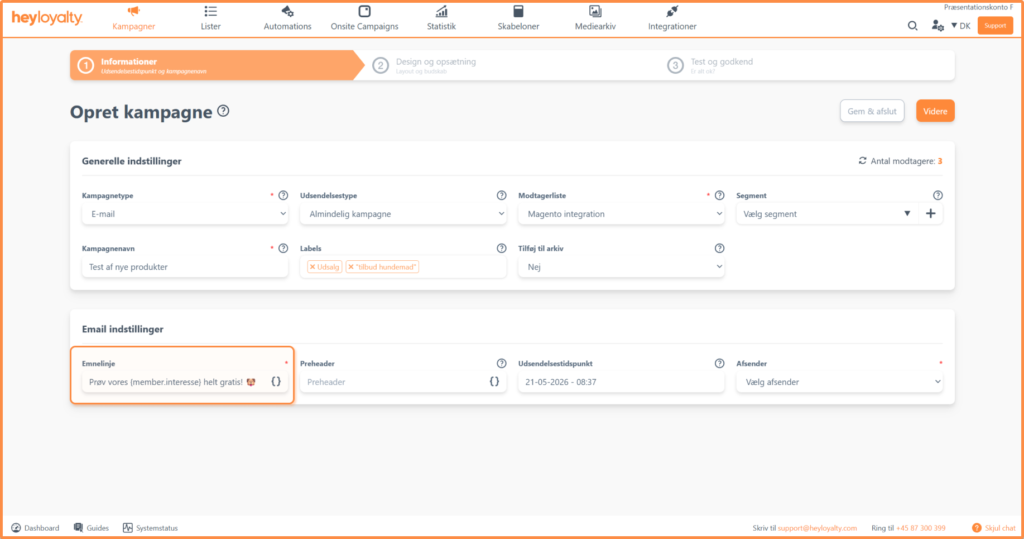
Har du valgt en e-mailkampagne, skal du udfylde en emnelinje. Emnelinjen er det første, dine modtagere ser, så gør den fængende og nysgerrighedsvækkende.
Du kan anvende flettefelter ved at klikke på { } for at indsætte dynamiske oplysninger om modtageren eller afsenderen. Læs mere om flettefelter.
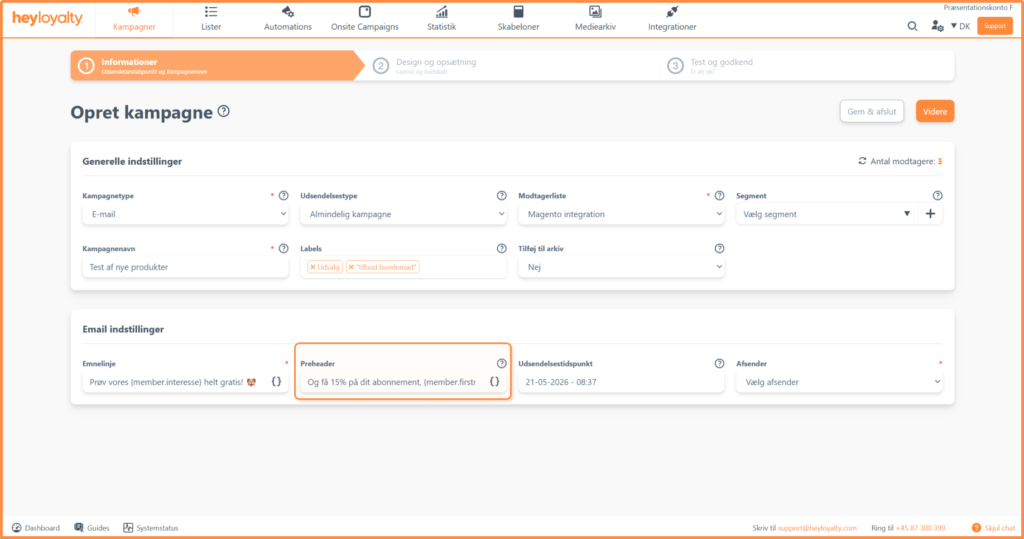
Herefter udfylder du Preheader, som vil stå under emnelinje. Preheaderen er ofte. Preheaderen fungerer som en ekstra introduktion til mailens indhold og bruges til at understøtte emnelinjen og skabe større interesse for at åbne mailen.
Under Preheader kan du også tilføje flettefelter ved at klikke på { }.
Preaheader skal ikke udfyldes, men vi anbefaler du udfylder dette felt, så du bedre kan oplyse modtageren, hvad mailen omhandler.
Step 8: Udsendelsestidspunkt og Afsender
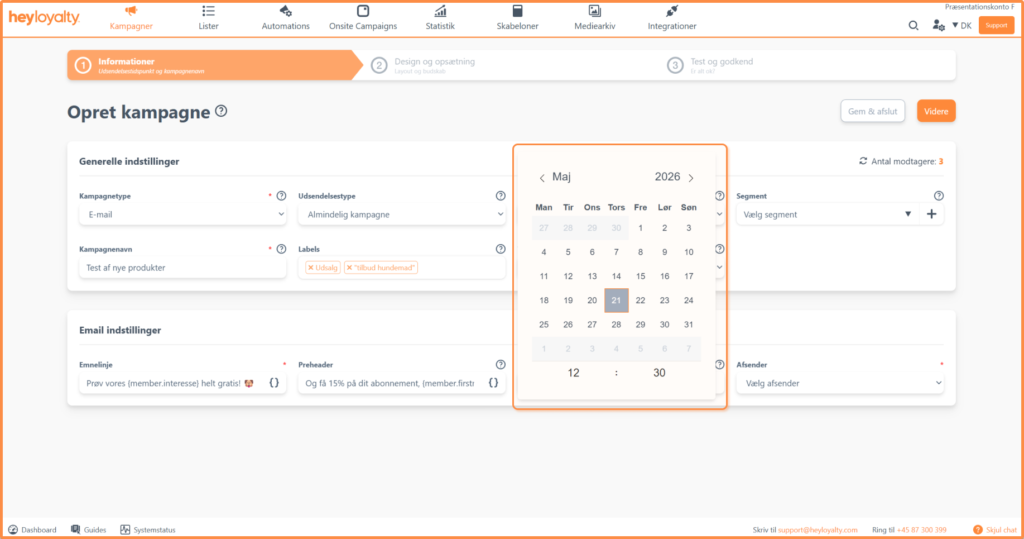
Vælg hvornår kampagnen skal udsendes.
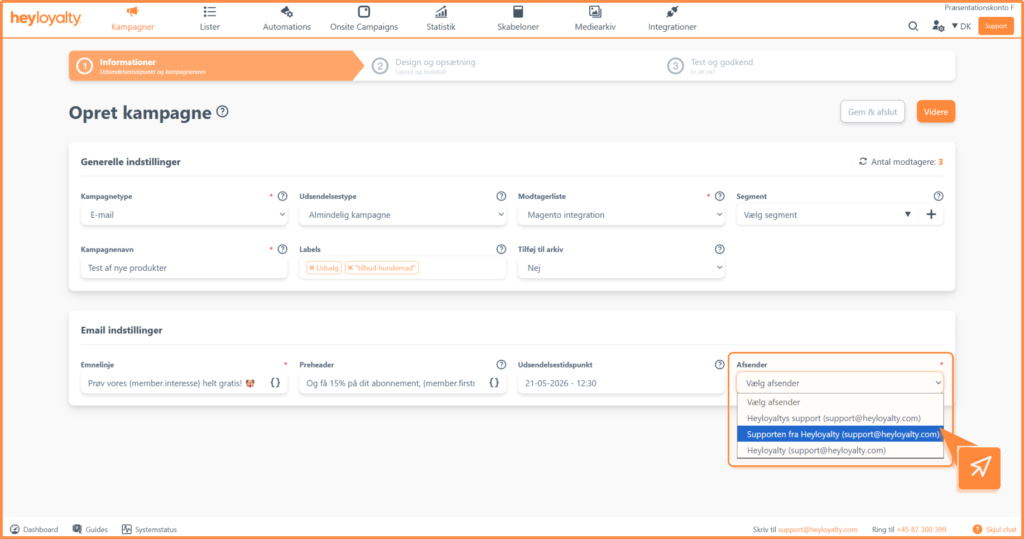
Til sidst vælger du Afsender. Du kan vælge de afsender du har oprettet under afsenderprofil.
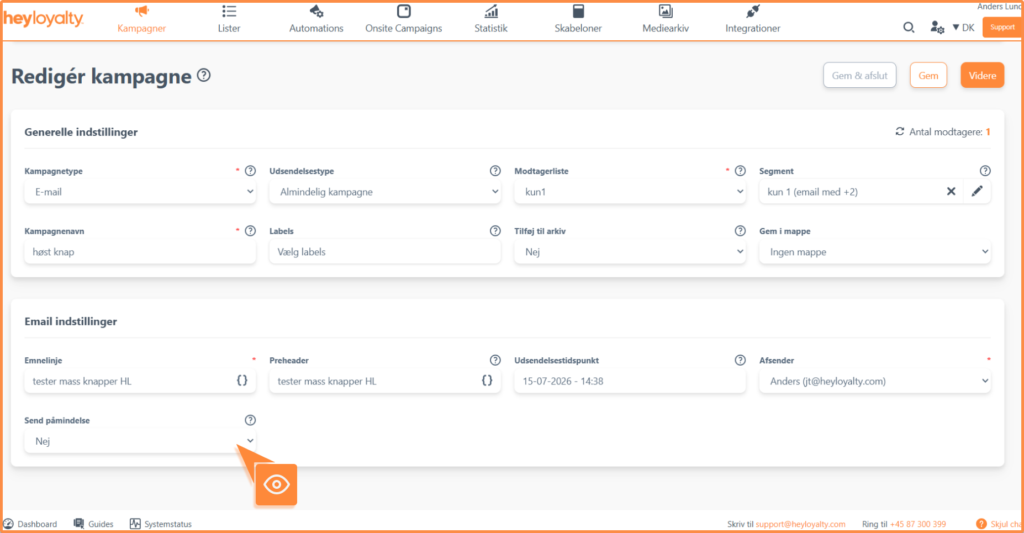
Du vil under E-mail indstillinger finde “Påmindelse”. Med påmindelse kan du indstille udsendelsen af en automatisk opfølger, til de kontakter, der ikke åbnede din e-mail indenfor en given periode. Rent praktisk oprettes en kampagne, som indstilles med et specificeret udsendelsestidspunkt og med et segment, der målretter til modtagere uden interaktion med din udsendelse.
Step 9: Gem
Er du færdig med at sætte indstillingerne på kampagen, kan du klikke på Videre til step 2, hvor du opsætter kampagen.
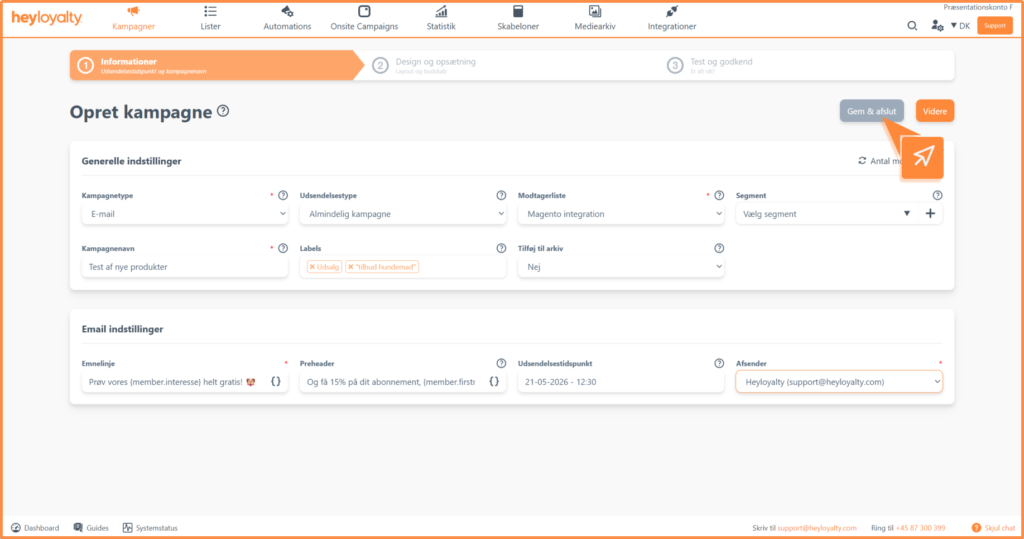
Du kan til enhver tid klikke på Gem og afslut, hvis du ikke bliver færdig med kampagnen, eller hvis du endnu ikke ved, hvornår den skal udsendes. Kampagnen gemmes som kladde, og du kan vende tilbage til den senere.
Klar til næste skridt
Du har nu udfyldt alle de grundlæggende informationer for din kampagne – fra kampagnetype og modtagere til afsender og emnelinje. Det betyder, at fundamentet er på plads, og du er klar til at designe selve indholdet.
Hop videre til guiden om Step 2, og kom i gang med at bygge din kampagne.