


Med standardindstillinger kan du tilpasse Heyloyalty, så systemet passer til den måde, du arbejder på. Du kan blandt andet definere standarder for designeren, administrere systemindstillinger og opsætte regler for mobilnumre og tekstformatering.
Når du konfigurerer dine standardindstillinger, skaber du et ensartet udgangspunkt for dit arbejde og slipper for at foretage de samme valg, hver gang du opretter nyt indhold.
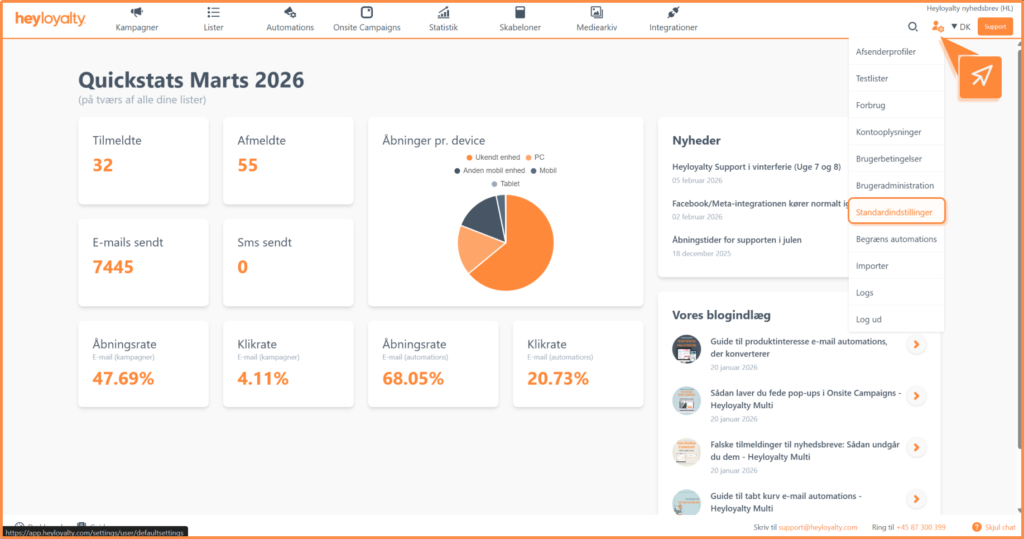
Du finder standardindstillingerne ved at klikke på brugerikonet med tandhjulet i øverste højre hjørne. Se her:
Designindstillinger
Under designindstillinger kan du definere en række standarder for det indhold, du opsætter i dine mails. Indstillingerne fungerer som udgangspunkt, når du opretter nye kampagner eller tilføjer nye indholdselementer på step 2.
Du kan altid ændre indstillingerne på den enkelte kampagne eller det enkelte indholdselement efterfølgende.
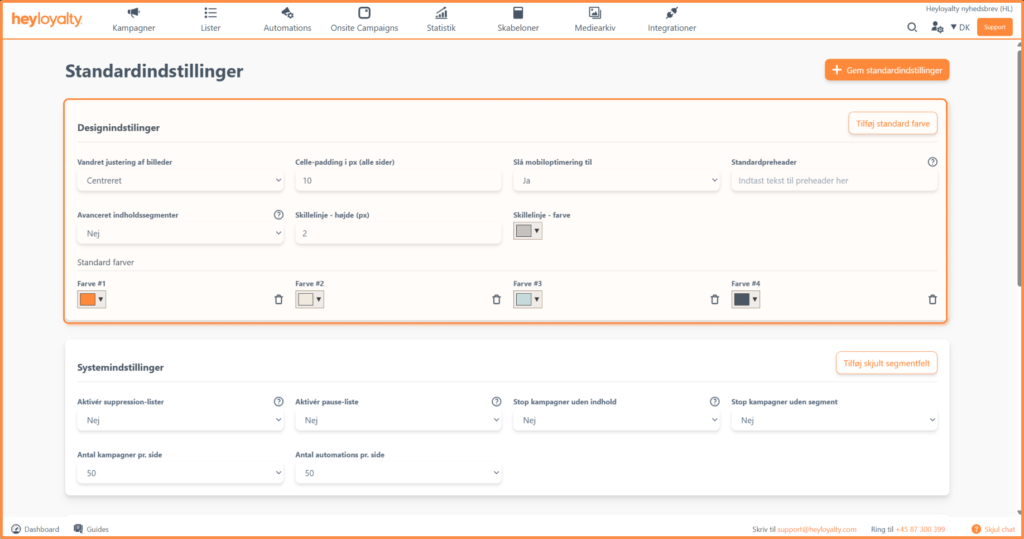
Du kan tilpasse følgende indstillinger:
- Justering af billeder: Vælg, hvordan nye billeder som standard skal placeres. Du kan vælge mellem venstre, centreret eller højre.
- Cellepadding: Angiv standardafstanden i px omkring indholdet i cellen.
- Automatisk mobiloptimering: Vælg, om dine mails automatisk skal optimeres til mobile enheder. Vi anbefaler, at du beholder denne funktion aktiveret, så dine modtagere får en god oplevelse på tværs af skærmstørrelser.
- Standardpreheader: Angiv en standardpreheader, som kan bruges på dine udsendelser. En preheader fungerer som et sekundært emnefelt og vises ofte sammen med emnefeltet i modtagerens indbakke.
- Avancerede indholdssegmenter: Gør segmenter fra dine lister tilgængelige, når du opretter regler på rækker i designeren på step 2 for kampagner og automationsflows. Det giver dig mulighed for at bruge segmenter og feltdata til at bestemme, hvilket indhold den enkelte modtager skal se. Du kan kombinere funktionen med flettefelter og dermed skabe mere personligt og relevant indhold til dine modtagere.
- Skillelinje: Tilpas standardindstillingerne for skillelinjer, som anvendes i designeren på step 2 for kampagner og automationsflows. Du kan tilpasse skillelinjens højde, afstanden over og under skillelinjen samt dens farve.
Hvis du oplever, at skillelinjen er svær at arbejde med, anbefaler vi, at du angiver en standardafstand over og under den. Det gør skillelinjen nemmere at arbejde med i designeren. - Standard farver: Hvis din virksomhed bruger faste farver, anbefaler vi, at du tilføjer dem som standardfarver. Farverne bliver derefter tilgængelige i farvevælgeren, når du opsætter dine mails. Klik på Tilføj standardfarver for at tilføje en farve. Du kan altid fjerne en standardfarve igen ved at klikke på skraldespandsikonet.
Systemindstillinger
Under systemindstillinger kan du konfigurere funktioner, der påvirker dine udsendelser og den generelle brug af din Heyloyalty konto.
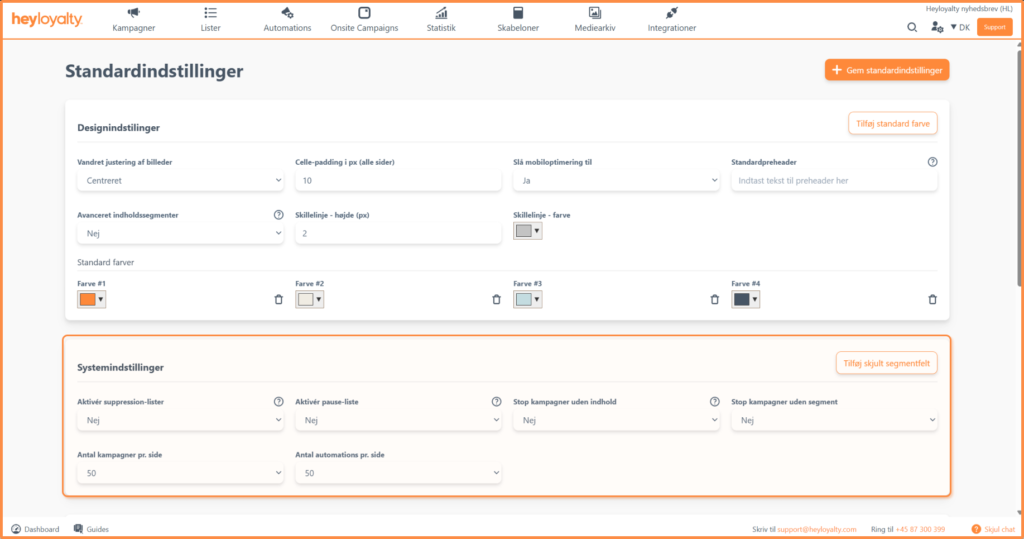
Læs om indstillingerne her:
- Aktiver supression-lister og pause-liste : Du kan aktivere en suppressionliste og en pauseliste for kontakter, som ikke skal modtage udsendelser.Kontakter på disse lister indeholder kun en e mailadresse og kan ikke tilknyttes øvrige kontaktdata. Når en kontakt findes på en af listerne, modtager kontakten ingen udsendelser fra kontoen, uanset hvilken liste kontakten ellers tilhører. Du finder listerne under Lister. Klik på de tre prikker i øverste højre hjørne, og vælg Vis suppressionlister.
Der er forskel på, hvor længe en kontakt forbliver på de to lister:- Suppressionliste: Kontakten forbliver på listen, indtil en administrator fjerner kontakten.
- Pauseliste: Kontakten sættes på pause i en bestemt periode, som du indstiller på kontakten. Når perioden udløber, fjernes kontakten automatisk fra pauselisten og kan igen modtage udsendelser.
- Vis bekræftelsesside ved double opt-in: Hvis du anvender double opt-in i forbindelse med tilmeldinger, kan du aktivere Vis bekræftelsesside ved double opt-in. Indstillingen er relevant, hvis du oplever, at eksempelvis en robot eller et sikkerhedssystem automatisk aktiverer linket til double opt in. Når indstillingen er aktiveret, bliver kontakten sendt videre til en bekræftelsesside efter at have klikket på linket i mailen. Her skal kontakten aktivt klikke på Bekræft for at gennemføre tilmeldingen.
- Stop kampagner uden indhold: Du kan vælge automatisk at stoppe kampagner uden indhold. Funktionen fungerer som en ekstra sikkerhed og hjælper med at forhindre, at en tom udsendelse bliver sendt til dine modtagere.
- Stop kampagner uden segment: Du kan automatisk stoppe kampagner, der ikke har et segment tilknyttet. Funktionen er relevant, hvis jeres kampagner altid skal sendes til et segment, og fungerer som en ekstra sikkerhed mod, at en kampagne sendes til de forkerte kontakter.
- Opdater produkter på step 2: Hvis du oplever, at step 2 indlæses langsomt, når du opsætter en kampagne, kan du sætte Opdater produkter på step 2 til Nej for at forbedre hastigheden. Når indstillingen er sat til Nej, opdateres produkterne fra dit produktfeed ikke på step 2. Det betyder, at du ikke nødvendigvis ser de produkter, der bliver sendt til dine kontakter. Hvis du vil se de aktuelle produkter, skal du gå videre til step 3.
- Antal kampagner/automations pr. side: Under Antal kampagner/automations pr. side kan du vælge, hvor mange kampagner eller automations der skal vises ad gangen i dine oversigter. Jo flere elementer du vælger at vise, desto længere tid kan det tage at indlæse siden.
- Soft bounce eskalering: Sæt indstillingen til Ja, hvis du vil bestemme, hvor mange gange en kontakt må få et soft bounce, før kontakten får statussen hard bounce. Som standard kan en kontakt få et soft bounce tre gange. Herefter ændres kontaktens status til hard bounce.
- Hvis du aktiverer indstillingen, kan du selv vælge antallet af soft bounces, der skal udløse statussen hard bounce.
- Fjern automatisk hard bouncede kontakter: Sæt indstillingen til Ja, hvis du vil have Heyloyalty til automatisk at afmelde kontakter, når de får statussen hard bounce. Indstillingen virker kun fremadrettet. Kontakter, der allerede har statussen hard bounce, bliver ikke automatisk afmeldt, når du aktiverer indstillingen.
- Skjul felter i segmentbuilderen: Klik på Tilføj skjult segmentfelt, og vælg de felter, som ikke skal vises i segmentbuilderen. Funktionen er relevant, hvis du har mange felter på dine lister, men kun bruger en mindre del af dem, når du opretter segmenter. Ved at skjule de felter, du ikke bruger, kan du gøre segmentbuilderen mere overskuelig.
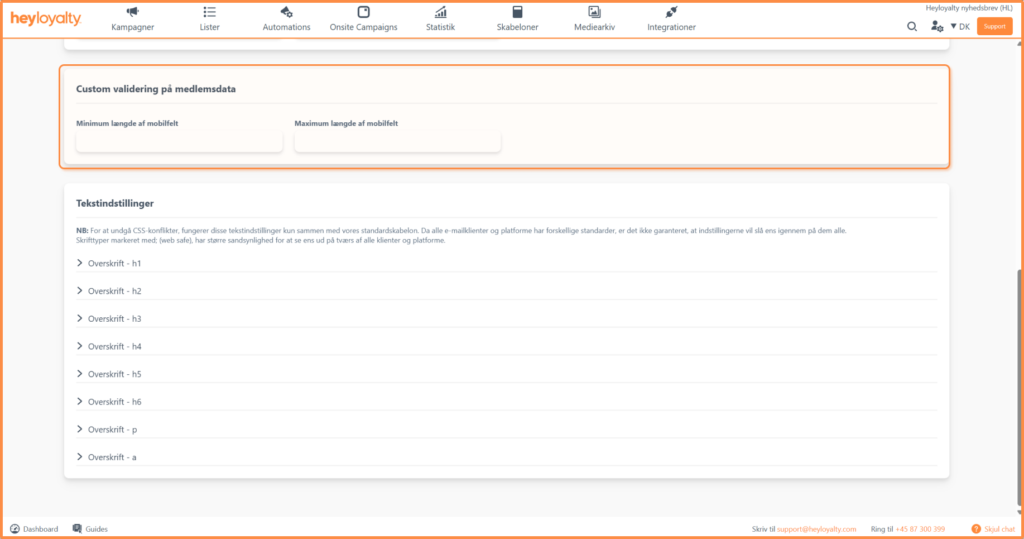
Custom validering på medlemsdata
Du kan definere standardregler for validering af telefonnumre i mobilfeltet.
Her kan du blandt andet angive en minimumslængde og en maksimumslængde for telefonnumre. Det hjælper dig med at sikre, at de mobilnumre, du indsamler fra dine kontakter, har et format, der kan bruges til SMS og SMS+ udsendelser.
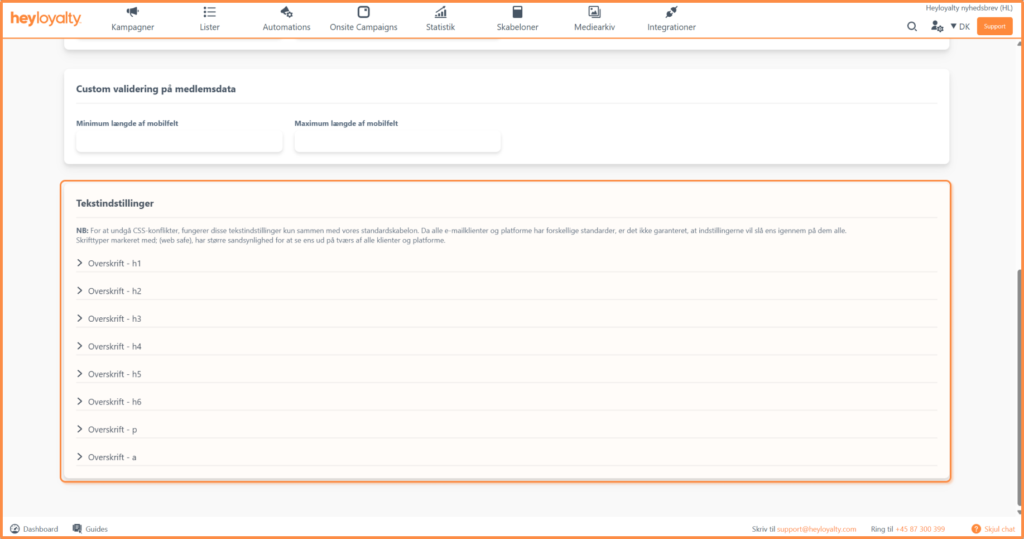
Tekstindstillinger
Hvis du anvender Heyloyaltys standardskabelon, kan du definere et ensartet visuelt udgangspunkt for teksten i dine mails. Indstillingerne træder i kraft, når du opsætter dine kampagner eller automations.
Hvis din virksomhed arbejder med faste skrifttyper, størrelser eller andre tekstformater, kan du definere dem som standarder. Det gør det nemmere at skabe et ensartet udtryk på tværs af dine mails og giver samtidig større fleksibilitet, når du arbejder med dine skabeloner.
Få mere ud af dine standardindstillinger
Når du har tilpasset dine standardindstillinger, har du skabt et fælles udgangspunkt for dit arbejde i Heyloyalty. Det kan spare dig tid i den daglige opsætning og gøre det nemmere at sikre et ensartet udtryk på tværs af dine udsendelser.
Brug standardindstillingerne til at definere de valg, du foretager ofte. Herefter kan du tilpasse den enkelte kampagne, automation eller det enkelte indholdselement efter behov.
Du kan med fordel kombinere dine standardindstillinger med andre funktioner i Heyloyalty, eksempelvis begrænsning af automations og testlister. På den måde kan du både tilpasse systemet til din arbejdsgang og gøre processen fra opsætning til udsendelse mere effektiv.

Hvis du mangler information eller hjælp, som du ikke finder her på guide sitet, er du altid velkommen til at kontakte vores support!
support@heyloyalty.com / tlf. 87 300 399