


Opret Retail Center på en liste
Klik på Lister –> ⁝ –> Rediger liste –> Vælg standardfelter –> Retail Center
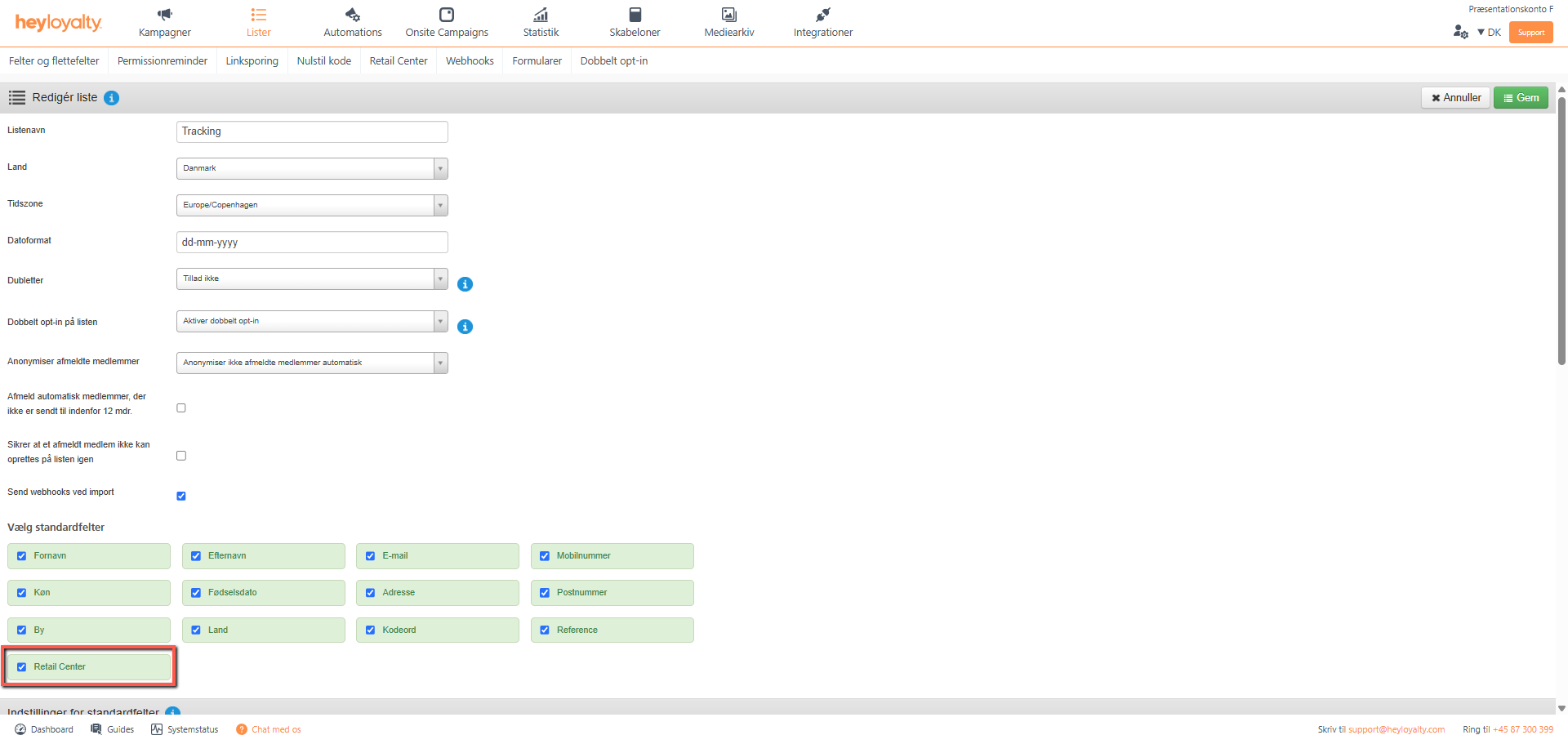
Sørg for at der er flueben i feltet Retail Center. Klik Gem.
Opret en butik i Retail Center
Klik på Lister –> ⁝ –> Rediger liste –> Retail Center –> Opret butik
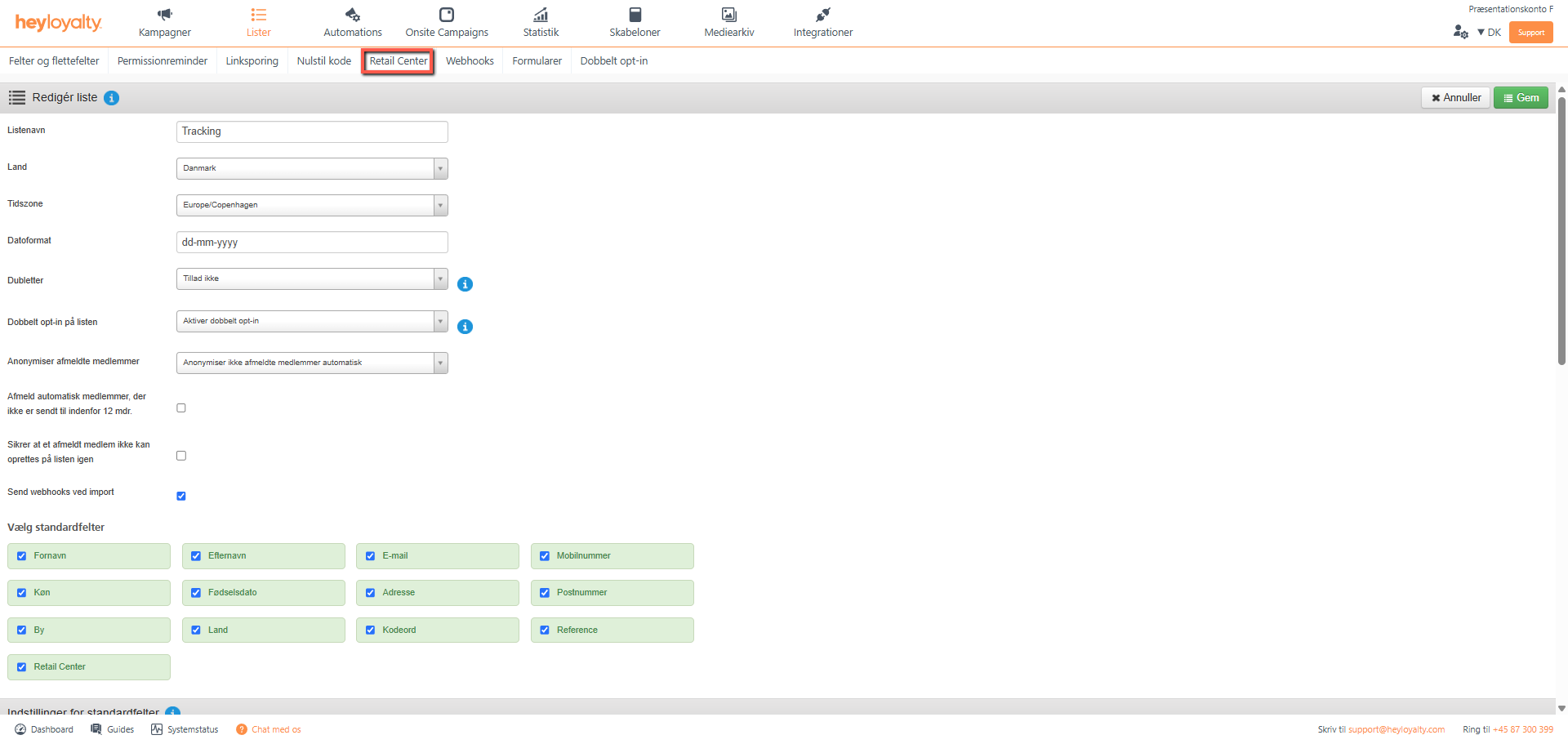
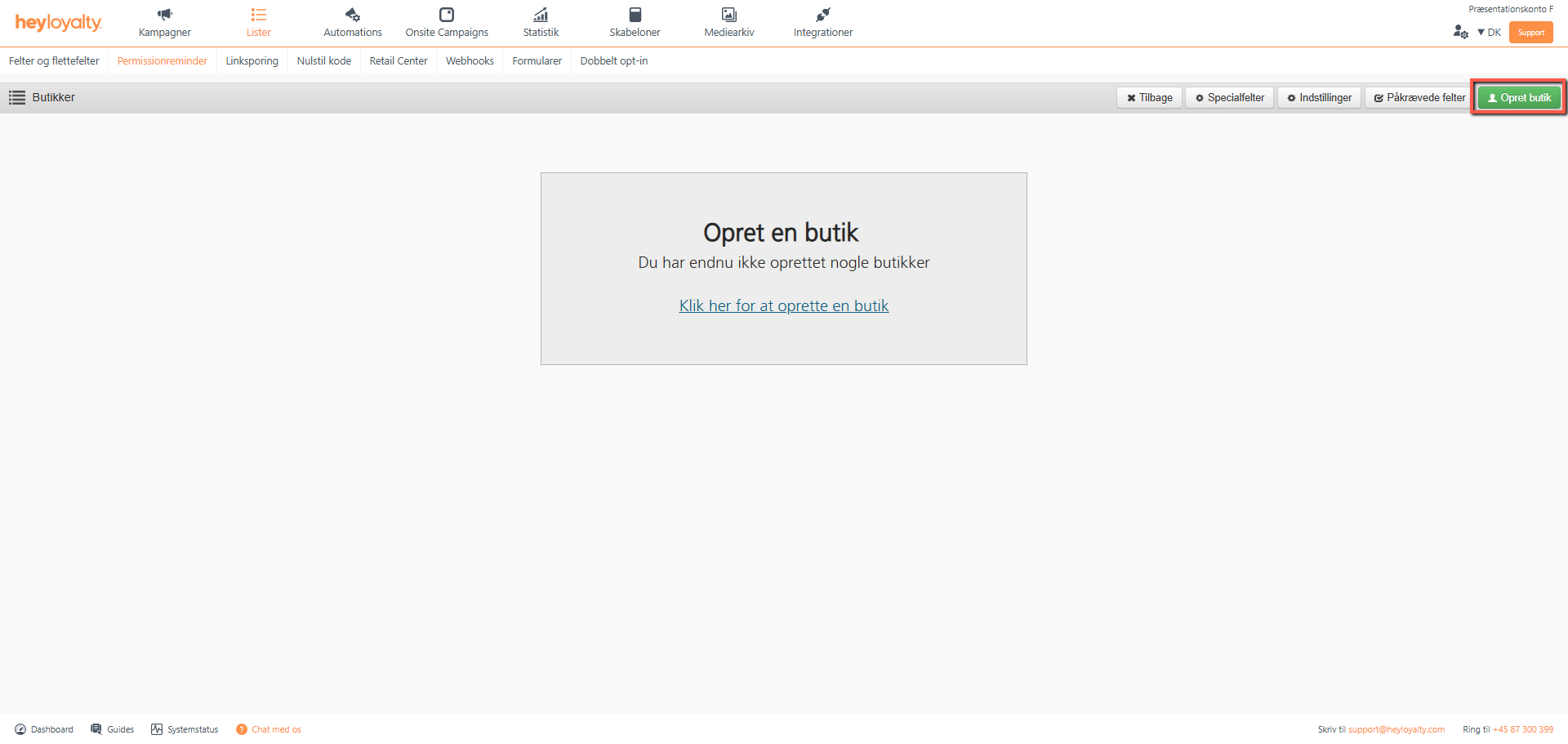
Udfyld informationerne på butikken. Hver butik har en administrator og en bruger, så hver butik kan logge ind i Retail Center i Heyloyalty og se de kontakter, der har valgt at knytte sig til den specifikke butik. Det er op til dig, om butikkerne skal have disse informationer til at logge ind, eller om det hele skal styres fra hovedkvarteret, hvorfor du i givet fald bare skriver noget simpelt ind, der er nemt at huske for dig selv. Information om både administrator og bruger skal dog udfyldes, inden du kan komme videre og klikke Gem for at gemme butikken.
Du kan flette informationer fra butikken ind i enhver kampagne eller automation. Det gør du med flettefelter.
Du finder link til dine butikker her, hvor du kan logge ind og se alle de kontakter der er tilknyttet de forskellige butikker.
Gør butikker synlige på tilmeldingsformularen
For at lade kontakten vælge en butik via din tilmeldingsformular, skal du gøre følgende:
- Gå til fanen Tilmeld.
- Find sektionen Vælg de felter, der skal vises, og marker Butik.
Hvis du gerne vil have dine kontakter på tilmeldingsformularen skal kunne vælge flere butikker, skal denne indstillingen sættes i Retail centeret. Så hvis du navigere herhen, vil du under indstillinger under: Butikker pr. kontakt vælge at kontakten, kan vælge flere butikker, ved at vælge indstillingen: Flere.

Hvis du mangler information eller hjælp, som du ikke finder her på guide sitet, er du altid velkommen til at kontakte vores support!
support@heyloyalty.com / tlf. 87 300 399