


Denne guide gennemgår, hvordan du opsætter integrationen mellem Dandomain Webshop og Heyloyalty. Formålet med integrationen er at give dig mulighed for at arbejde datadrevet med e-mail marketing og marketing automation ved at udnytte både købs- og adfærdsdata fra din webshop. Guiden tager dig trin for trin gennem opsætningen – fra de nødvendige forberedelser til den tekniske implementering – så du hurtigt og nemt kan komme i gang med at skabe mere relevante kundeoplevelser og styrke din kundeloyalitet.
Værdien ved integrationen
Hvis du driver en webshop og gerne vil skabe stærkere relationer til dine kunder – uden at bruge flere timer på manuelt arbejde – så er denne integration lavet til dig. Med Dandomain Webshop og Heyloyalty koblet sammen får du adgang til dine kunders adfærd og køb, som du kan bruge til at kommunikere mere relevant, personligt og effektivt.
Styrket loyalitet
Når du begynder at arbejde med marketing automation og personlige beskeder, kan du møde dine kunder med indhold, der faktisk betyder noget for dem. Det skaber en bedre relation – og i sidste ende mere loyale kunder, der har lyst til at vende tilbage.
Forbedret kundeoplevelse
Dine kunder forventer i dag relevante og rettidige beskeder. Med data fra din webshop kan du automatisk sende indhold, tilbud og information, der passer til den enkelte kunde – og dermed skabe en oplevelse, der føles både personlig og værdifuld.
Målrettet kommunikation
I stedet for at sende det samme til alle, kan du segmentere dine kunder og ramme de rigtige målgrupper med de rigtige budskaber. Det gør din kommunikation mere præcis – og langt mere effektiv.
Forudsigelse og forebyggelse af frafald
Med indsigt i dine kunders adfærd kan du identificere dem, der er ved at miste interessen. Det giver dig mulighed for at sætte ind i tide med relevante kampagner og automatiserede flows, så du kan fastholde flere kunder.
Effektiviserede processer
Når dine marketingaktiviteter bliver automatiseret, sparer du både tid og ressourcer. Du slipper for manuelt arbejde og kan i stedet fokusere på at udvikle din forretning – mens systemet sørger for at sende de rigtige budskaber til de rigtige personer.
Gør dine webshop besøgende til loyale kunder. Med 2-vejsintegrationen mellem Heyloyalty og Dandomain Webshop kan du arbejde datadrevet med e-mail marketing og marketing automation – og skabe bedre resultater med mindre indsats.
Inden du starter
For at gøre det nemmest for dig selv, anbefaler vi, at du læser de ofte stillede spørgsmål samt finder de forskellige dokumenter, id’er, loginoplysninger o.lign. frem, som du skal bruge til opsætningen. Se mere herunder.
Ofte stillede spørgsmål
Skal jeg bruge en udvikler?
Nej.
Hvor lang tid tager det at blive færdig med at sætte integrationen op?
Afhængig af hvor godt du kender Heyloyalty og DanDomain tager det nok et sted mellem 10-30 minutter.
Henter integrationen bagudrettet data?
Ja.
Skal jeg bruge adgang til andre systemer?
Du skal have adgang til Heyloyalty – og din Heyloyalty-konto skal være aktiv.
Du skal også have adgang til DanDomain backenden.
Hvilke data bliver importeret?
Læs afsnittet Felter i integrationen nederst på denne side for at få det fulde overblik. Som udgangspunkt kommer al adfærdsdata fra webshoppen med samt al købsdata.
Kan jeg segmentere på data, der kommer via integrationen?
Ja. Alt data, der kommer via integrationen, kan du bruge til at segmentere din fremtidige kommunikation. Du kan også bruge denne data til at starte og stoppe dine flows.
Det skal du bruge til at sætte integrationen op
Du bør have Heyloyalty åben i én fane.
- En trackingintegration Læs mere om Tracking her.
- Åbn DanDomain backenden i en anden fane.
Integrationen opererer via Dandomain Webshops API og Heyloyaltys trackingdatabase. Læs mere om Tracking her.
Opsætning af integrationen
Med ovenstående forberedelse er du nu klar til at opsætte integrationen mellem Dandomain Webshop og Heyloyalty.
Opsæt API
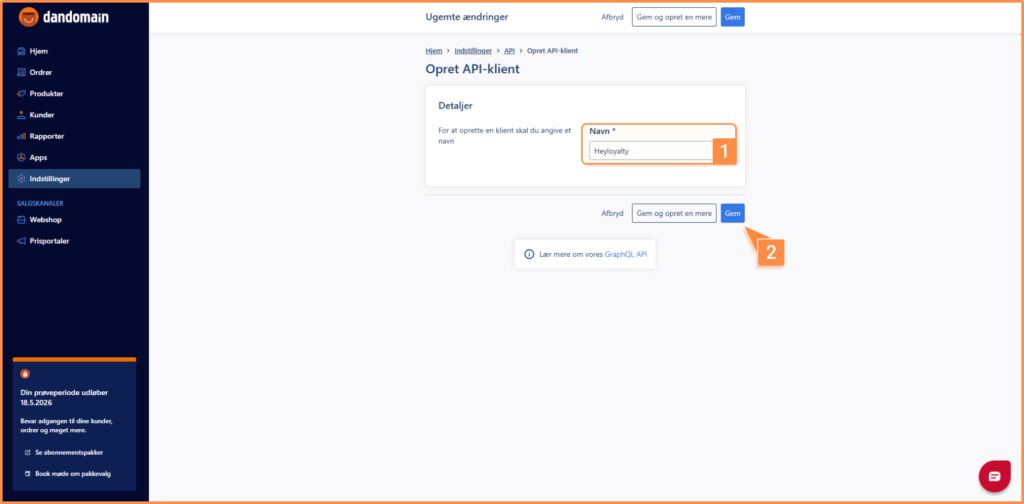
Opsæt API i din Dandomain Webshop via Indstillinger –> API –> Opret API-klient –> Angiv et navn. Navnet er underordnet og kun til dit eget brug. Du kan eventuelt bare kalde den for Heyloyalty. Afslut med Gem.
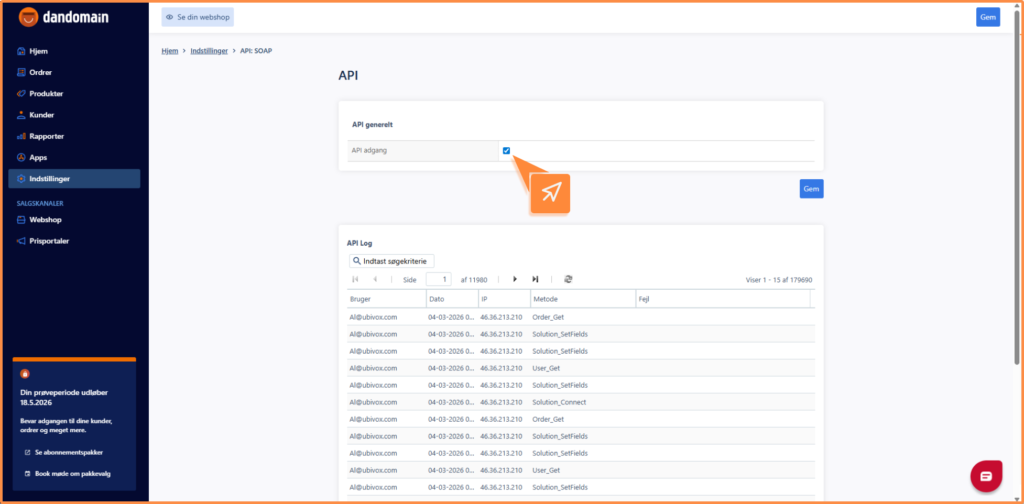
Sikr API:SOAP-adgang i din Dandomain Webshop via Indstillinger –> API:SOAP –> sæt flueben.
Opret medarbejder
Brug din egen brugerprofil eller opret en ny ’fiktiv medarbejder’ (eller en dummybruger), der kobles sammen med integrationen. Vær opmærksom på, at hvis denne bruger på et tidspunkt slettes, så stopper integrationen med at virke, indtil en ny medarbejder i Dandomain Webshop-regi kobles på integrationen.
Opsæt eller opret medarbejderen i din Dandomain Webshop via Indstillinger –> Medarbejdere –> Opret medarbejder –> Udfyld informationerne. Ved Applikationsadgang skal medarbejderen have adgang til API (Har adgang til SOAP API).
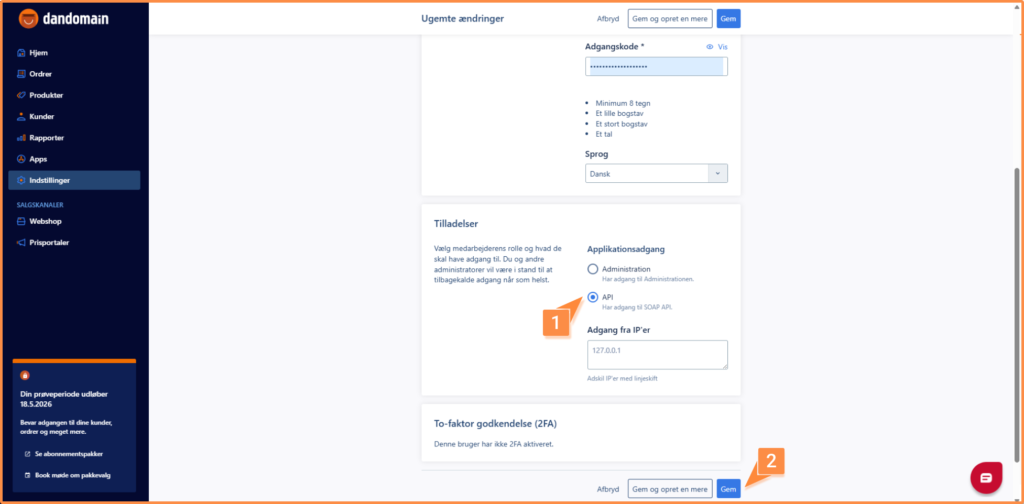
Afslut med Gem.
Opret eller brug produktfeed
Integrationen henter automatisk din Google Shopping Ads prisportal – altså dit produktfeed.
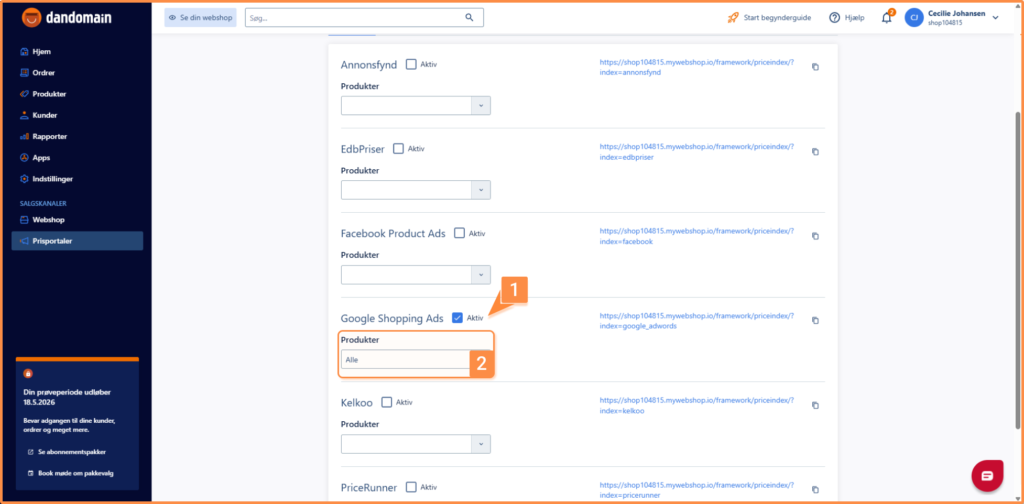
Dobbelttjek at denne prisportal er aktiv via Salgskanaler –> Prisportaler –> Google Shopping Ads. Sikr dig at der er flueben i Aktiv og at der under produkter står alle. Derefter kan du gemme indstillingerne.
Opret integrationen i Heyloyalty
Nu skal du ind i Heyloyalty.
Integrationer –> Integrationer –> Integrér med HostedShop –> Opsæt integration
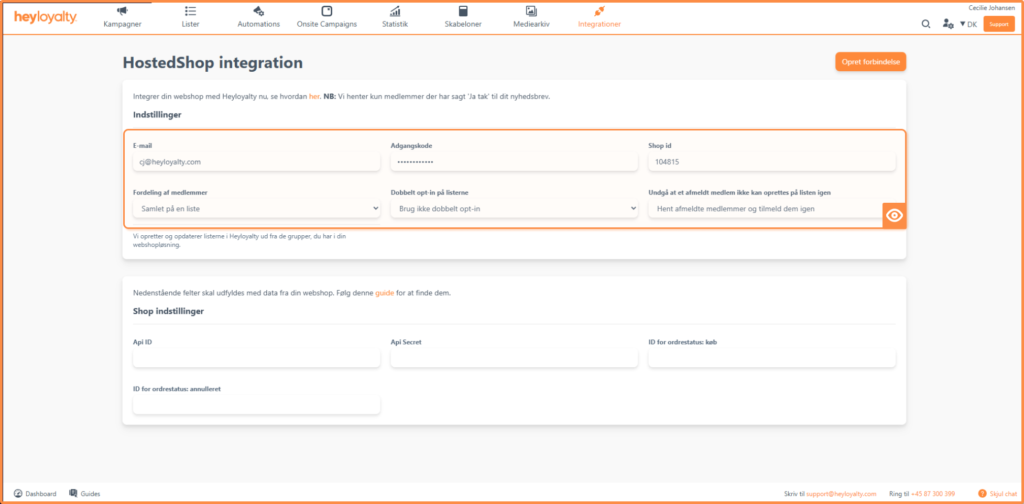
Udfyld informationerne. E-mail og Adgangskode skal være e-mail og adgangskode på den medarbejder, du oprettede eller brugte ovenfor i afsnittet Opret medarbejder.
Shop id finder du øverst i højre hjørne, når du er logget ind i din backend på Dandomain Webshop. Et eksempel på et shop id er shop123456.
Fordeling af medlemmer anbefales at stå på Samlet på en liste. Det vil gøre det nemmer for dig at administrere dine medlemmer fremover samt undgå dubletter.
Dobbelt opt-in på listerne lader du stå på Brug ikke dobbelt opt-in. Dette kan ændres i indstillingerne på listen efterfølgende, men for nu skal du lade den stå på Brug ikke dobbelt opt-in, fordi integrationen automatisk så vil hente alle dine medlemmer, der er tilmeldt dit nyhedsbrev.
Undgå at et afmeldt medlem ikke kan oprettes på listen igen lader du også blive på Hent afmeldte medlemmer og tilmeld dem igen, fordi en kunde jo kan være kommet til at afmelde sig ved en fejl, eller får lyst til at høre fra dig igen.
I Shop indstillinger skal du udfylde fire felter.
- API ID og API secret .
Findes i Dandomain Webshop backenden:
Hjem –> Indstillinger –> API –> Tryk på navnet på API-klienten i punktet ’Opsæt API’.
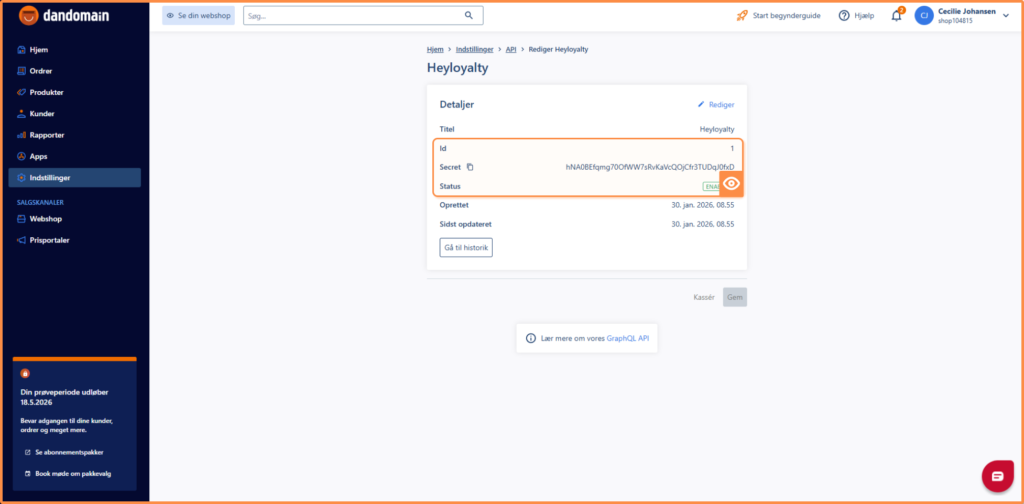
- ID for ordrestatus: køb (Du kan læse standardværdierne i næste punkt, så hvis du ikke har ændret på standardindstillingerne kan du blot gå videre til næste punkt)
- ID for ordrestatus: annulleret Du kan læse standardværdierne i næste punkt, så hvis du ikke har ændret på standardindstillingerne kan du blot gå videre til næste punkt)
De forskellige id’er for ordrestatus finder du i Dandomain Webshop her:
Indstillinger –> Webshopindstillinger–> Ordrer –> Opret og rediger ordrestatus
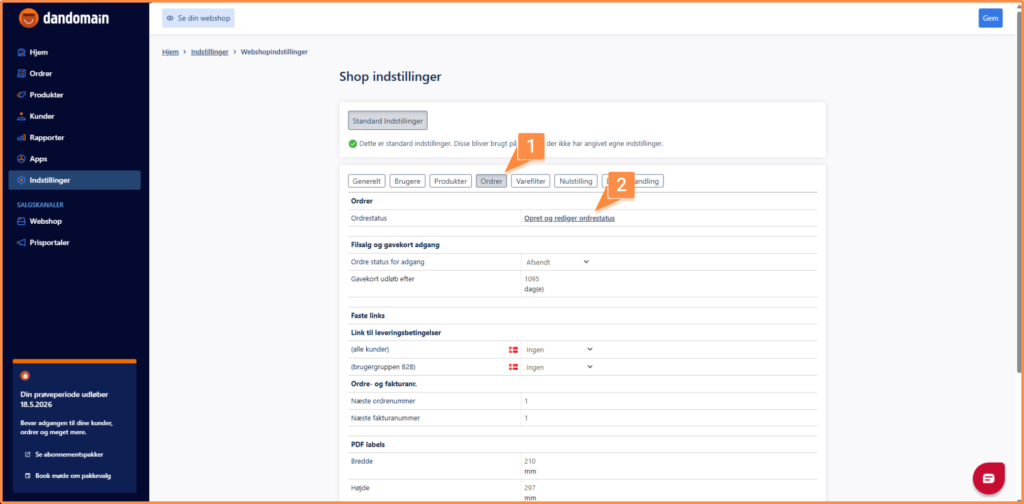
Som standard er ordrestatus for køb 1,2,3,4,6,7,8 og for annulleret er det 5.
For køb leder du efter følgende ordrestatus: Ordre modtaget, Under behandling, Afsendt, Klar til afhentning, Delvist afsendt og Afhentet:
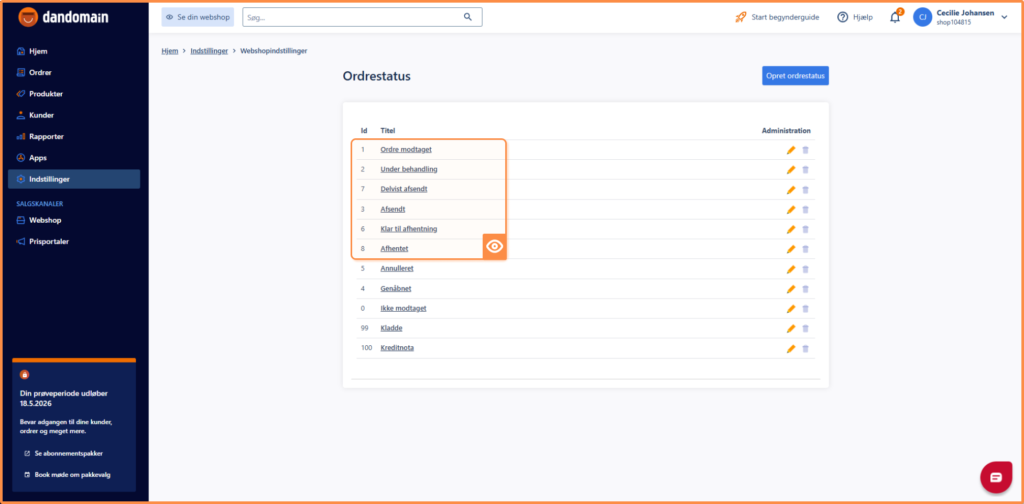
For ordrestatus annulleret leder du efter Annulleret, som på ovenstående skærmbilleder er 5 (hvilket er standarden).
Det vil sige, at integrationssiden i Heyloyalty, udfyldes ca. sådan her:
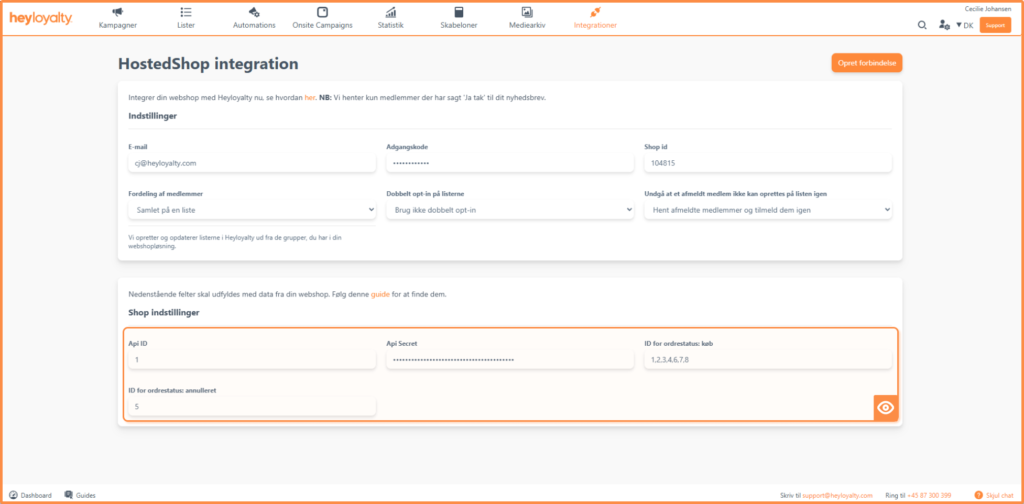
Din integration er nu klar og vil hente alle fremtidige transaktioner fra Dandomain Webshop.
Opret Tracking i Heyloyalty
Opsæt Tracking ved at klikke på Integrationer –> Listeintegrationer –> Tracking –> Opsæt integration –> Opret ny Tracking.
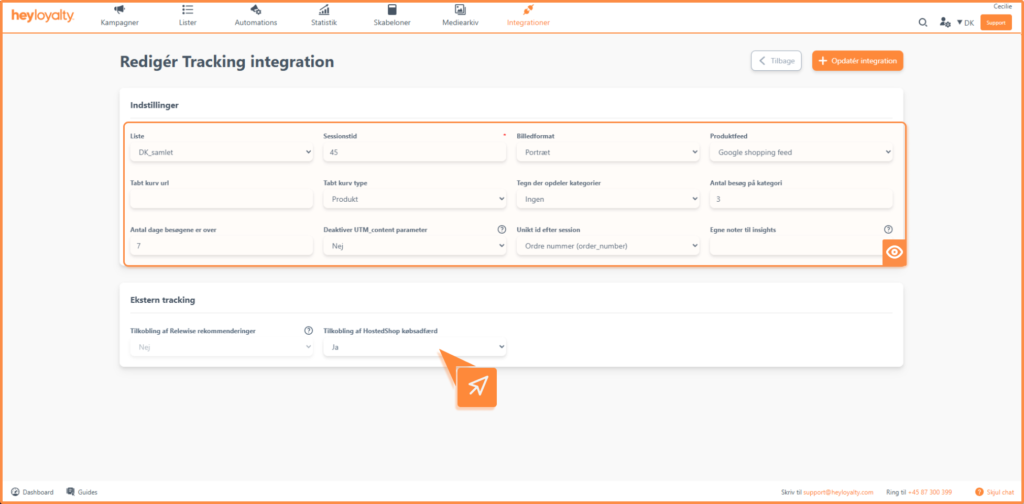
Udfyld felterne.
Har du brug for hjælp til at udfylde felterne, så læs denne guide.
Husk at få ændret Tilkobling af HostedShop købsadfærd til Ja. Dette kan du kun hvis du har Premium-licens. Hvis du har en Basic-licens, så er du nødt til at lade den forblive på Nej.
Opret script til Tracking
Opret dit trackingscript ved at besøge siden https://tracking.heycommerce.dk/gettrackingscript.
Lad feltet Hvilken webshop har du i dag forblive på Smartweb.
Vælg sessionstiden skriver du det samme tal, som du valgte i foregående punkt. Standarden vil være 45.
Derefter skal du have din API-nøgle i Heyloyalty, den finder du i Heyloyalty via Indstillinger –> Kontooplysninger –> API key (kopiér hele API-nøglen).
Indsæt den kopierede API-nøgle og tryk på Opret tracking script.
Et script bliver nu genereret. Kopiér hele scriptet (inkl. linjeskiftet i toppen og indrykkene).
Implementering af tracking i DanDomain Webshop
Indsæt det netop kopierede script som Javascript i din DanDomain Webshop backend.
Find det ved at logge ind i DanDomain Webshop –> Salgskanaler –> Webshop –> Design –> Handlinger –> Indsæt Javascript –> Sidens indhold (bunden)
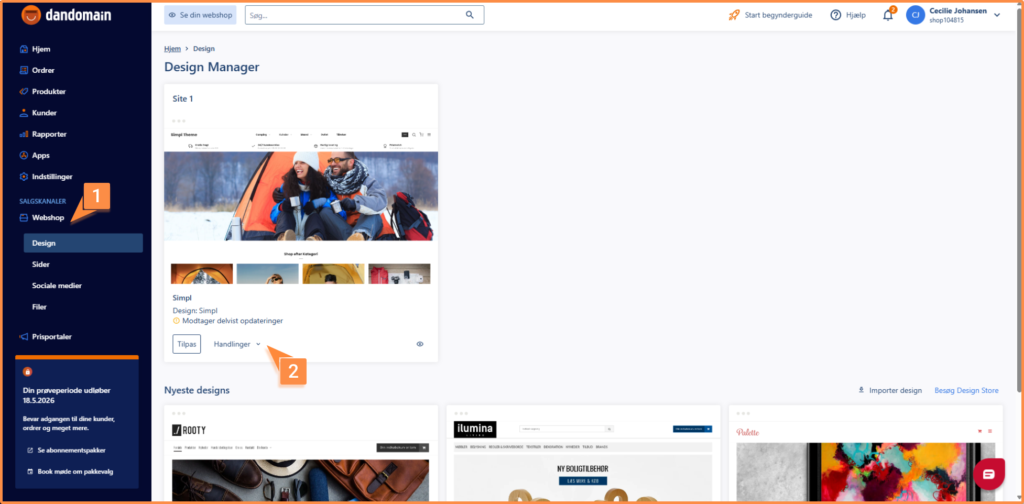
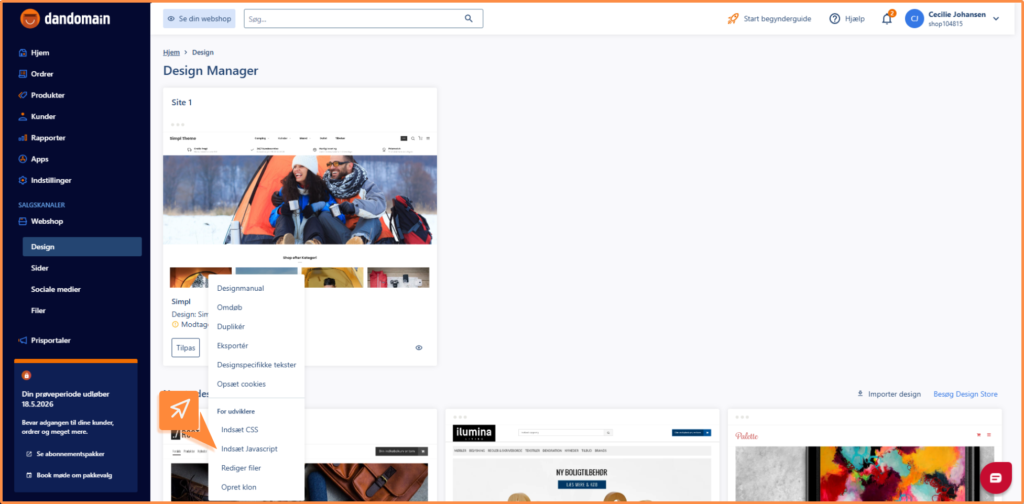
Afslut med Gem.
Tjek om integrationen er opsat korrekt
Når du er færdig med at opsætte integrationen, er det en god idé at kontrollere, om den fungerer som forventet.
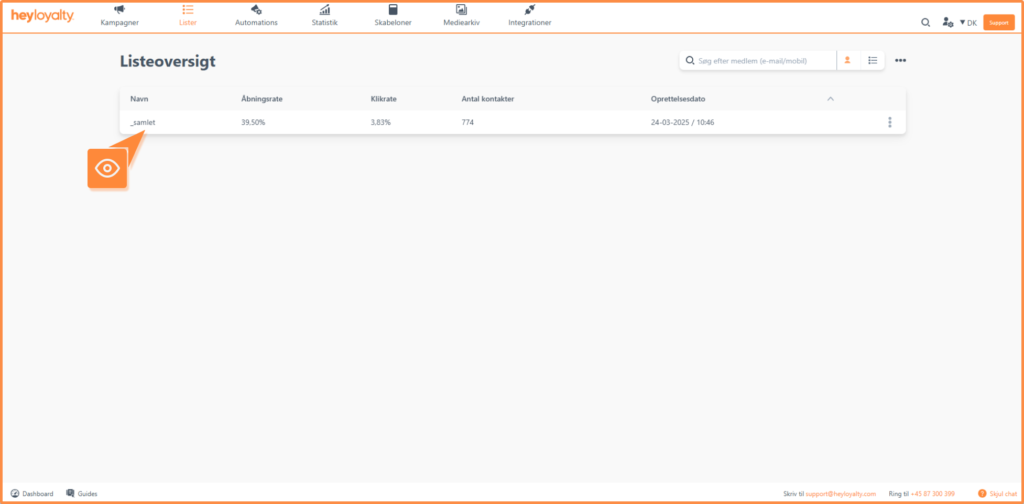
Du kan starte med at tjekke, om der er blevet oprettet en liste i Heyloyalty. Listen vil typisk hedde noget i stil med *_samlet. Den kan også hedde fx *DK_samlet, hvis du har flere sproglag på din webshop.
Hvis dit produktfeed er mappet korrekt, vil du kunne indsætte et produktfeed, når du opsætter kampagner. Her vil du have mulighed for at søge efter dine produkter direkte i Heyloyalty. Du kan læse mere om, hvordan du indsætter et produktfeed, her.
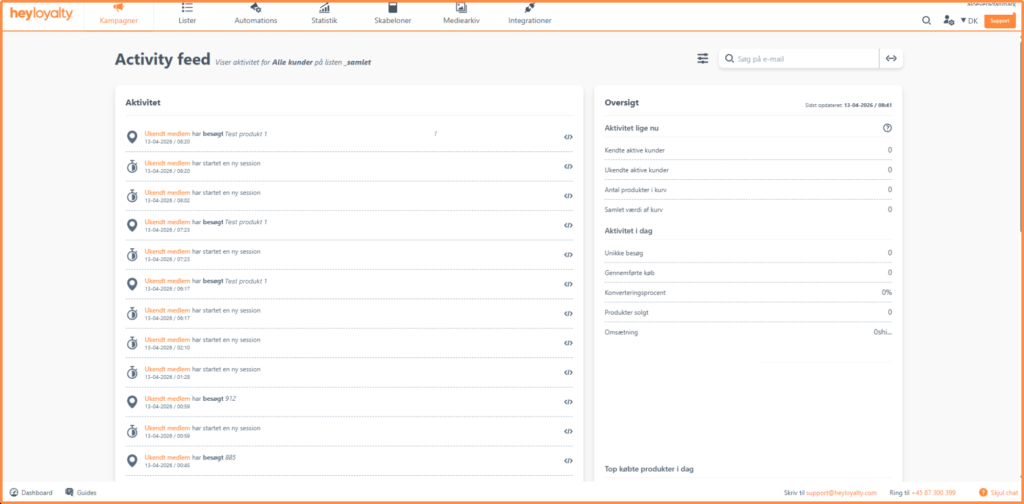
Har du indsat trackingscriptet på din hjemmeside, bør du også tjekke, om adfærdsevents fra din webshop bliver registreret i Heyloyalty. Det kan du se under Activity feed. Husk at vælge den rigtige liste.
Generelt om integrationen
Værd at vide om integrationen
Når integrationen er sat op, henter Heyloyalty al historisk købsdata på de medlemmer, der bliver oprettet.
Hvis en kunde har købt fire gange i din webshop, men først ifm. femte køb vælger at tilmelde sig nyhedsbrevet, så vil denne person i Heyloyalty-regi blive oprettet med fem ordrer tilknyttet.
Felter i integrationen
Hvis du vil have et komplet overblik over felterne i integrationen, så kan du se det på felterne på den liste, du har koblet integrationen op på.
Lister –> ⁝ –> Redigér liste. Scroll ned i bunden og se alle de customfelter, der ligger på listen og som du har mappet som en del af integrationen. Integrationen opretter Post nummer, Kunde id, Kunde type, Brugergruppe.
Resten af felterne ligger i trackingdatabasen. Det vil være via Tracking, at du kan segmentere på f.eks. seneste købsdato eller har købt for mindst x kroner.

Hvis du mangler information eller hjælp, som du ikke finder her på guide sitet, er du altid velkommen til at kontakte vores support!
support@heyloyalty.com / tlf. 87 300 399