


Opsætning af integration til Meta
Når du er sikker på at ovenstående er på plads, kan denne medarbejder logge ind i Heyloyalty og lave opsætningen som følger:
Opsæt Meta – leads ads og audiences i Heyloyalty ved at klikke på Integrationer à Listeintegrationer –> Meta – leads ads og audiences –> Opsæt integration –> Aktivér Meta
Facebook åbner nu et nyt vindue.
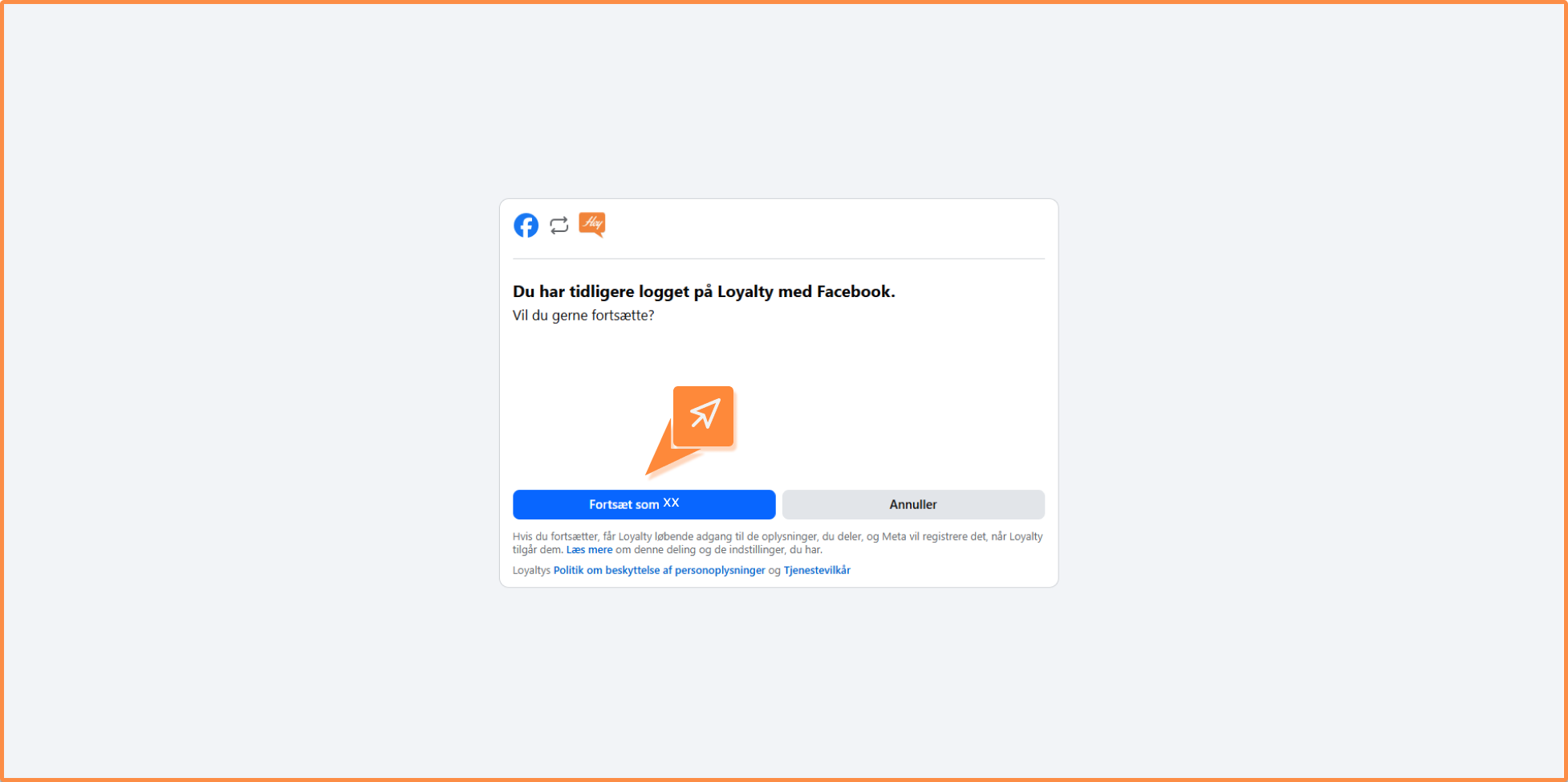
Her skal du klikke på Rediger adgang og sikre at din virksomheds side er valgt. Der skal være et flueben ud for den pågældende Facebookside og annoncekonto. Klik herefter Fortsæt som *dit navn*.
I Heyloyalty kan du nu klikke på Opret Meta integration. Efter du i foregående skridt klikkede Fortsæt som *dit navn* skulle du gerne være kommet tilbage til Heyloyalty. Alternativt kan du finde tilbage ved at åbne Heyloyalty og klikke Integrationer –> Listeintegrationer –> Meta – lead ads og audiences –> Rediger integration –> Opret Meta integration.
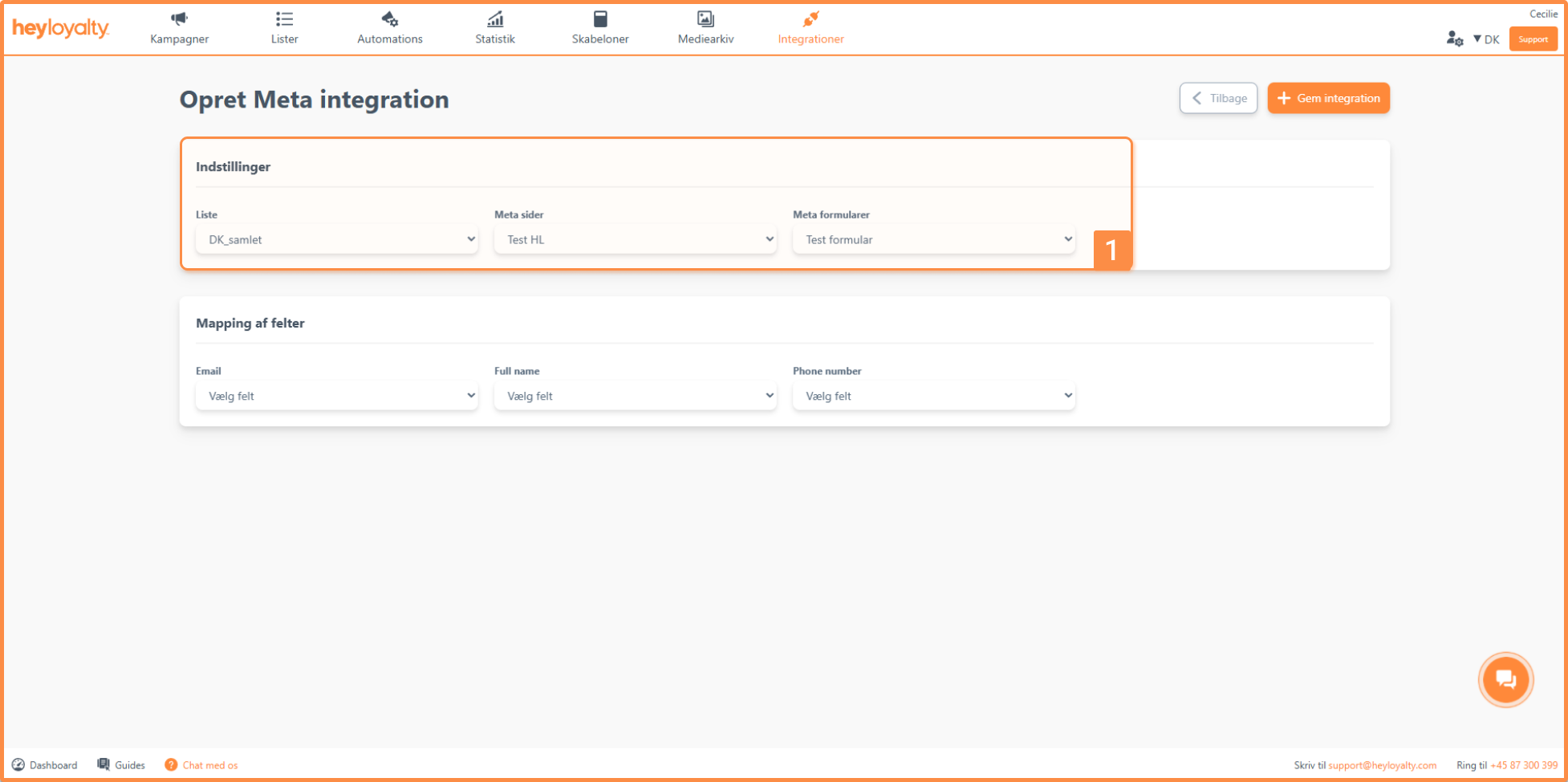
Her skal du vælge hvilken af dine lister i Heyloyalty, som integrationen skal knyttes til i feltet Liste. I Meta sider vælger du den Facebookside (og den dertilhørende annoncekonto), du ønsker at bruge. I feltet Meta formularer vælger du den formular, som du bruger til din lead ad.
Der kommer nu nye felter frem under Mapping af felter.
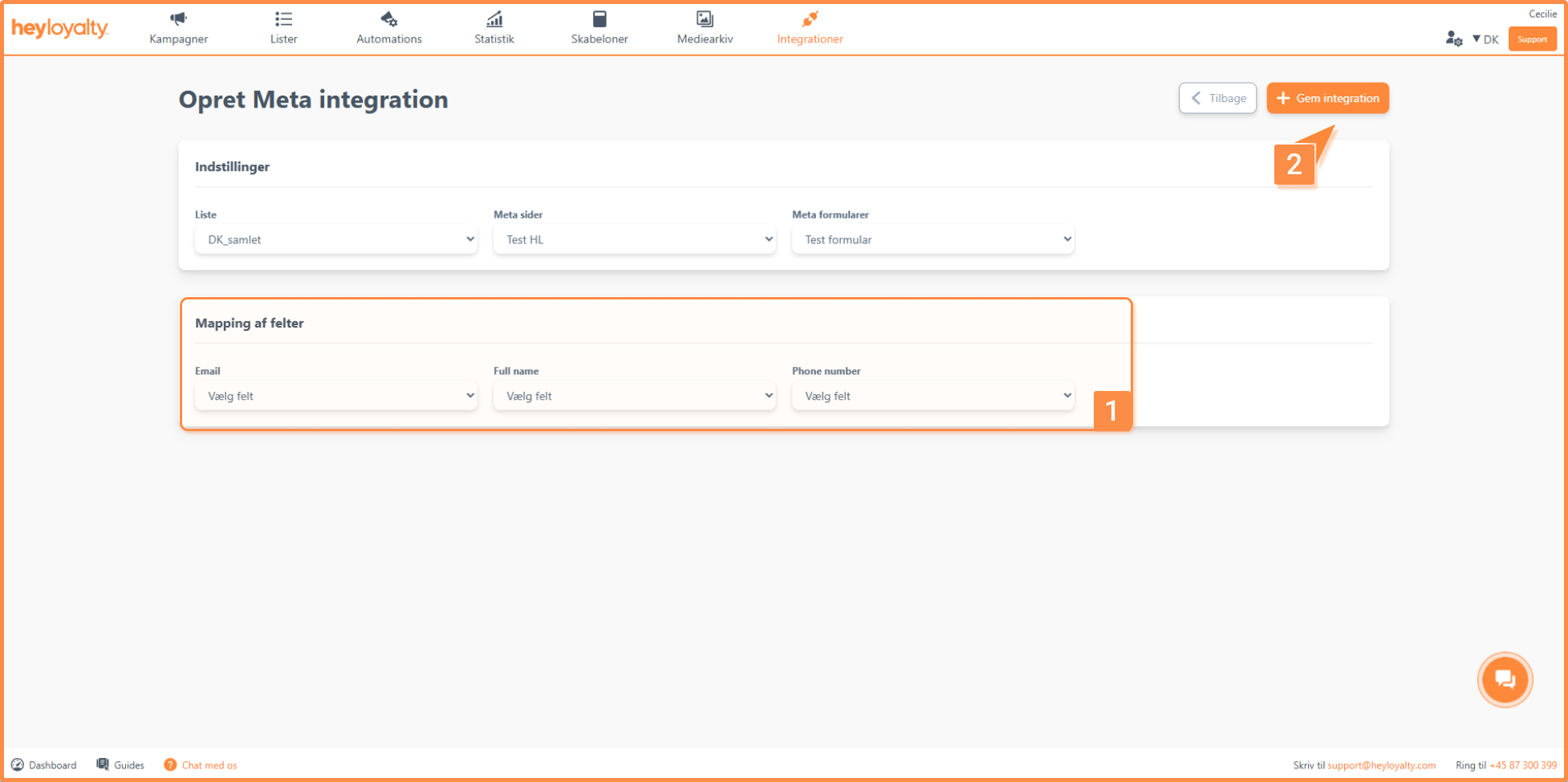
De felter, du kan se her, er de felter som bruges i den valgte formular fra Meta. De feltnavne du ser er navne fra Meta. Her skal du bestemme hvilke felter de skal mappes over i, som ses i dropdown. Når du er færdig med mappingen. Skal du trykke “gem integration”.
Gentag denne proces for hver ekstra formular, du aktivt bruger i dine lead ads på Meta.
Importér tidligere leads fra Meta
Har du allerede indsamlet leads via din Meta formular, før integrationen blev sat op i Heyloyalty, kan du hente dem ind via Meta integrationen.
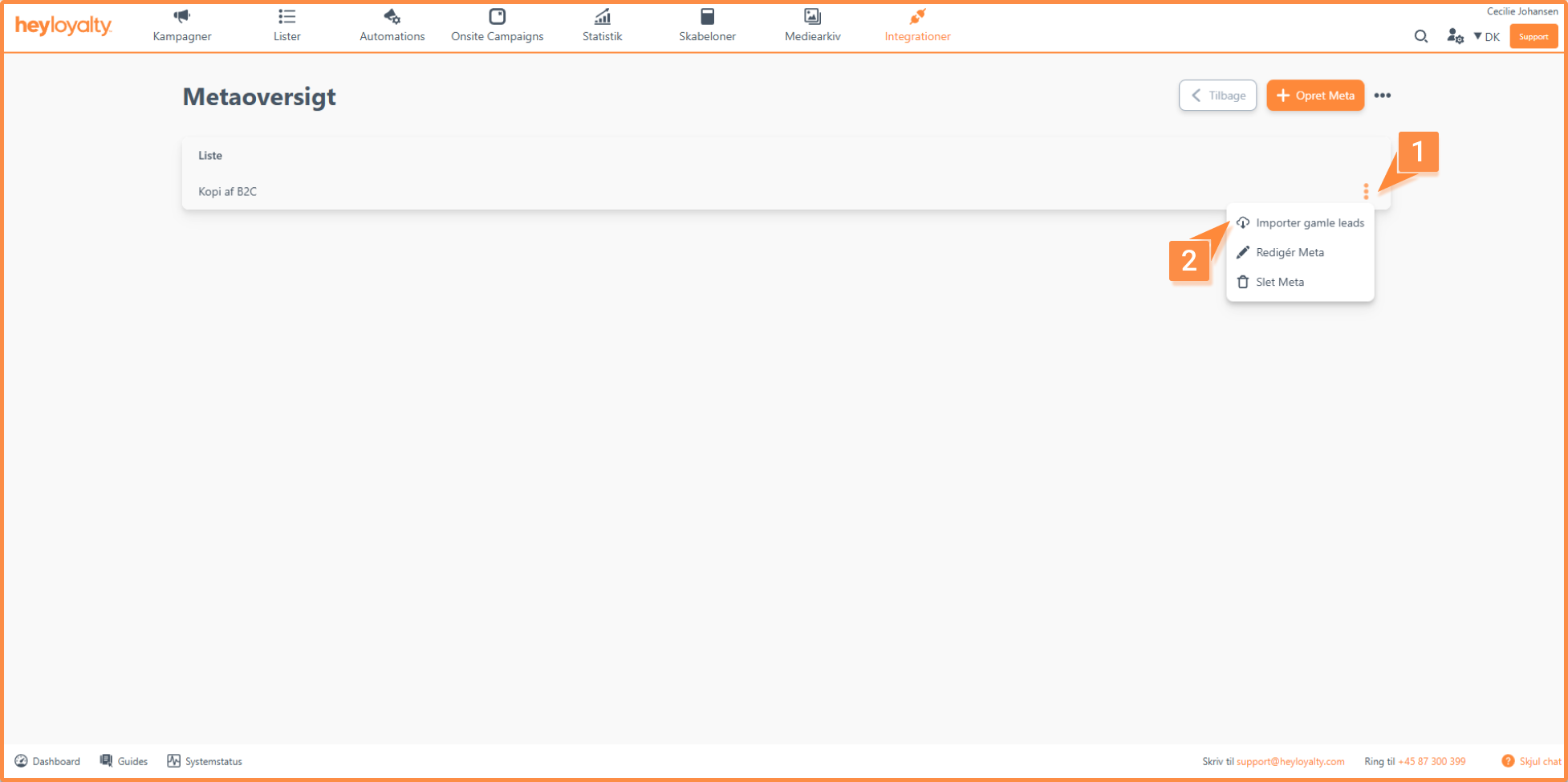
Gå til Integrationer → Listeintegrationer. Find Meta – lead ads og audiences, og klik på Rediger integration.
Klik derefter på de tre prikker ud for integrationen, og vælg Importer gamle leads.
Hvis du Ikke vil sende tilmeldingsflows, velkomstmails eller andre automations til tidligere leads, skal du i stedet eksportere dine leads fra Meta og importere dem manuelt i Heyloyalty. På den måde kan du selv styre, hvilke handlinger importen skal udløse.
Tilføj eller fjern medlemmer fra Meta audiences via automations
Du kan bruge automations til at styre, om et medlem skal tilføjes til eller fjernes fra en Meta målgruppe. Det kan for eksempel bruges, hvis nye medlemmer automatisk skal tilføjes til en Custom Audience, eller hvis afmeldte medlemmer skal fjernes igen.
Gå til Automations, og klik på Opret automation. Vælg den trigger, der skal afgøre, hvornår medlemmet skal tilføjes til eller fjernes fra målgruppen. I mange tilfælde vil det være relevant at bruge en trigger for tilmelding eller opdatering af medlemmet. Den rigtige trigger afhænger dog af dit setup og det ønskede formål med flowet. Når du har valgt triggeren, går du videre til flowbuilderen.
Klik på krydset i flowet, og vælg Meta handlingen:
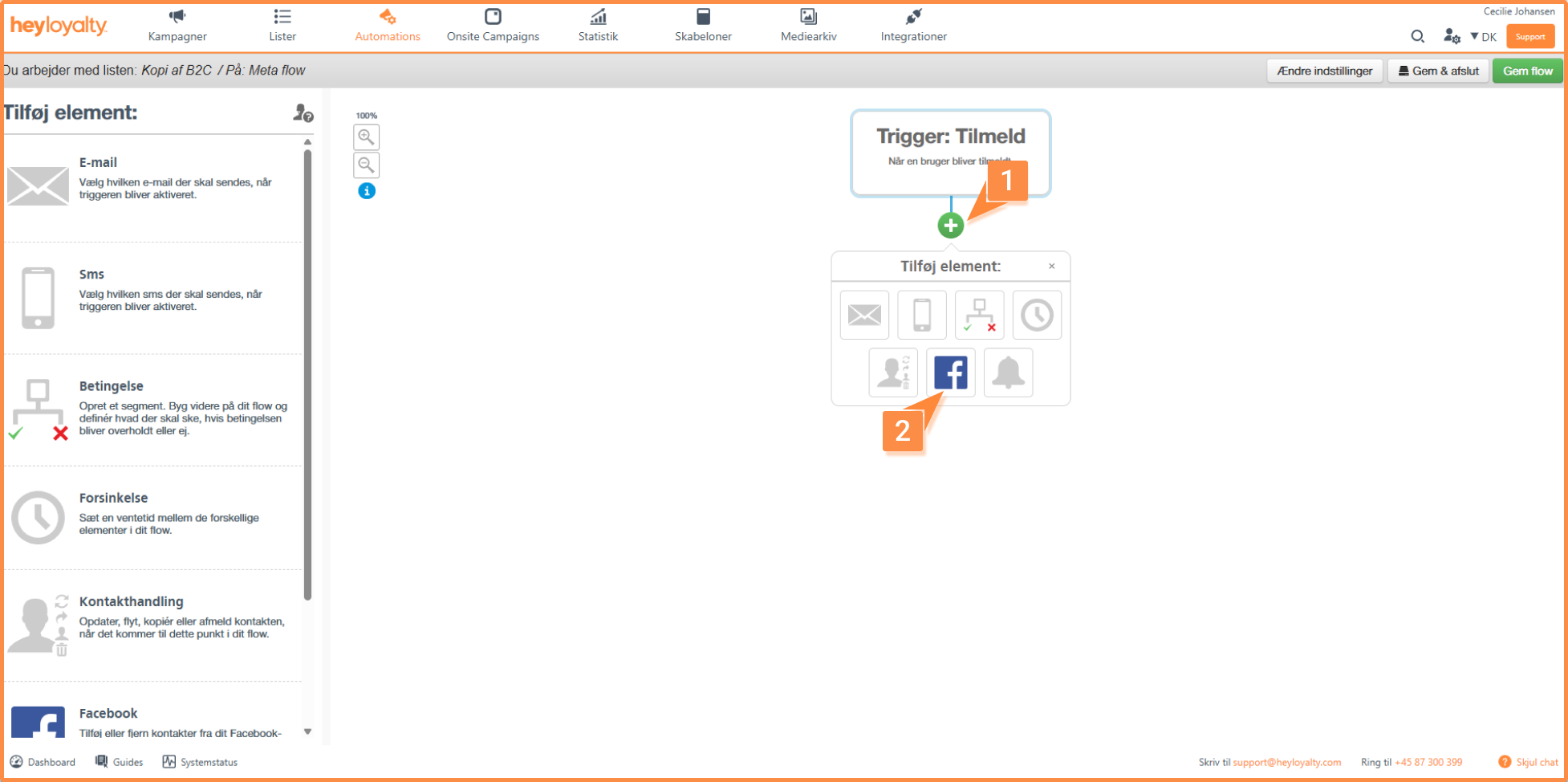
Udfyld derefter felterne for handlingen:
- Facebook Ad konto: Vælg den annoncekonto, hvor din Custom Audience er oprettet.
- Custom Audience: Vælg den Meta målgruppe, som medlemmet skal tilføjes til eller fjernes fra.
- Tilføj eller fjern medlem?: Vælg Tilføj medlem, hvis medlemmet skal tilføjes til målgruppen, når flowet aktiveres. Vælg Fjern medlem, hvis medlemmet skal fjernes fra målgruppen.
Klik på Gem, når indstillingerne er udfyldt.
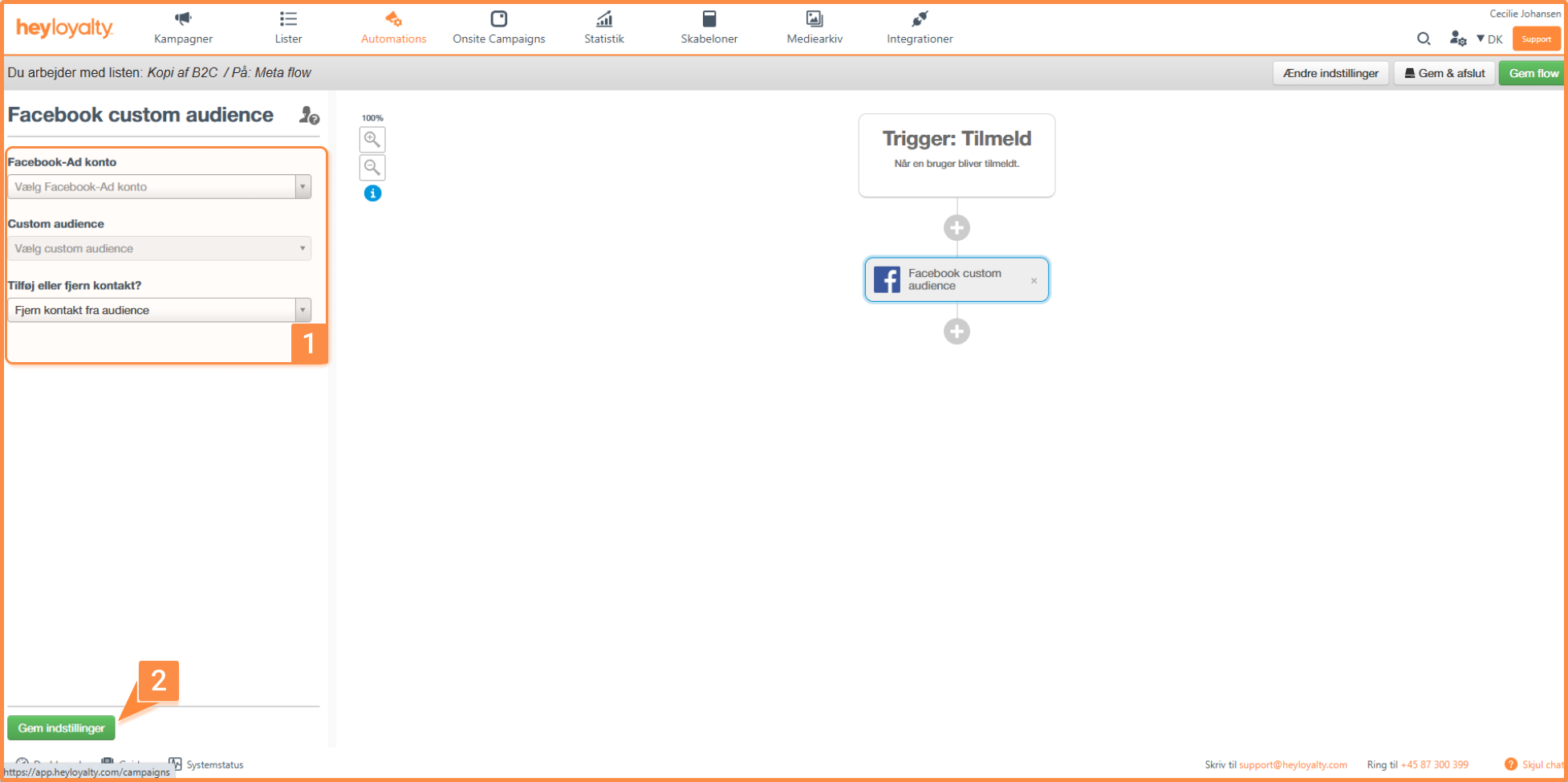
Herefter kan du enten bygge videre på automationen med flere handlinger eller gemme flowet, hvis Meta handlingen er det eneste, der skal ske.
Adgang til Custom Audiences
Du skal sikre, at du har accepteret brugen af Custom Audiences og muligheder for at sende data til andre Heyloyalty.
For Audiences kan du gå herind: https://business.facebook.com/ads/manage/customaudiences/tos/?act=<AD_ACCOUNT_ID>
Her skal du erstatte <AD_ACCOUNT_ID> med dit annonce konto id (du skal erstatte alt i<AD_ACCOUNT_ID> også < og >).
Find dit Ad Account ID ved at gå til business.facebook.com og vælge den businesskonto, du benytter på den side, du har koblet til Facebook (har du koblet flere Facebook-pages til din Heyloyalty-konto, skal du gentage dette skridt for alle de pages).
Når du har valgt din business manager, kan du se de pages og den “Ad Account” der er koblet til denne business manager.
Klik på ID’et, så kopieres det automatisk til din udklipsholder. Kopier linket til en ny browserfane og erstat <AD_ACCOUNT_ID> med dit ID.
Det vil sige, at dit link skal se sådan ud (med andre tal til sidst): https://business.facebook.com/ads/manage/customaudiences/tos/?act=123456789123456.
Herefter kommer du direkte ind på en side, hvor du giver Heyloyalty tilladelse til at tilføje og fjerne medlemmer i de Custom Audiences, som du vælger at koble til Heyloyalty.
Segmentér medlemmer, der kommer fra Meta
Hvis du vil finde de medlemmer, der er oprettet via Meta integrationen, kan du oprette et segment på listen.
Gå ind på den relevante liste, og vælg Segmenter → Opret nyt segment.
Opret derefter en regel med følgende indstillinger:
- Felt: Oprettet fra
- Operator: Magen til
- Værdi: Facebook
Klik på Anvend, når segmentet er sat op.
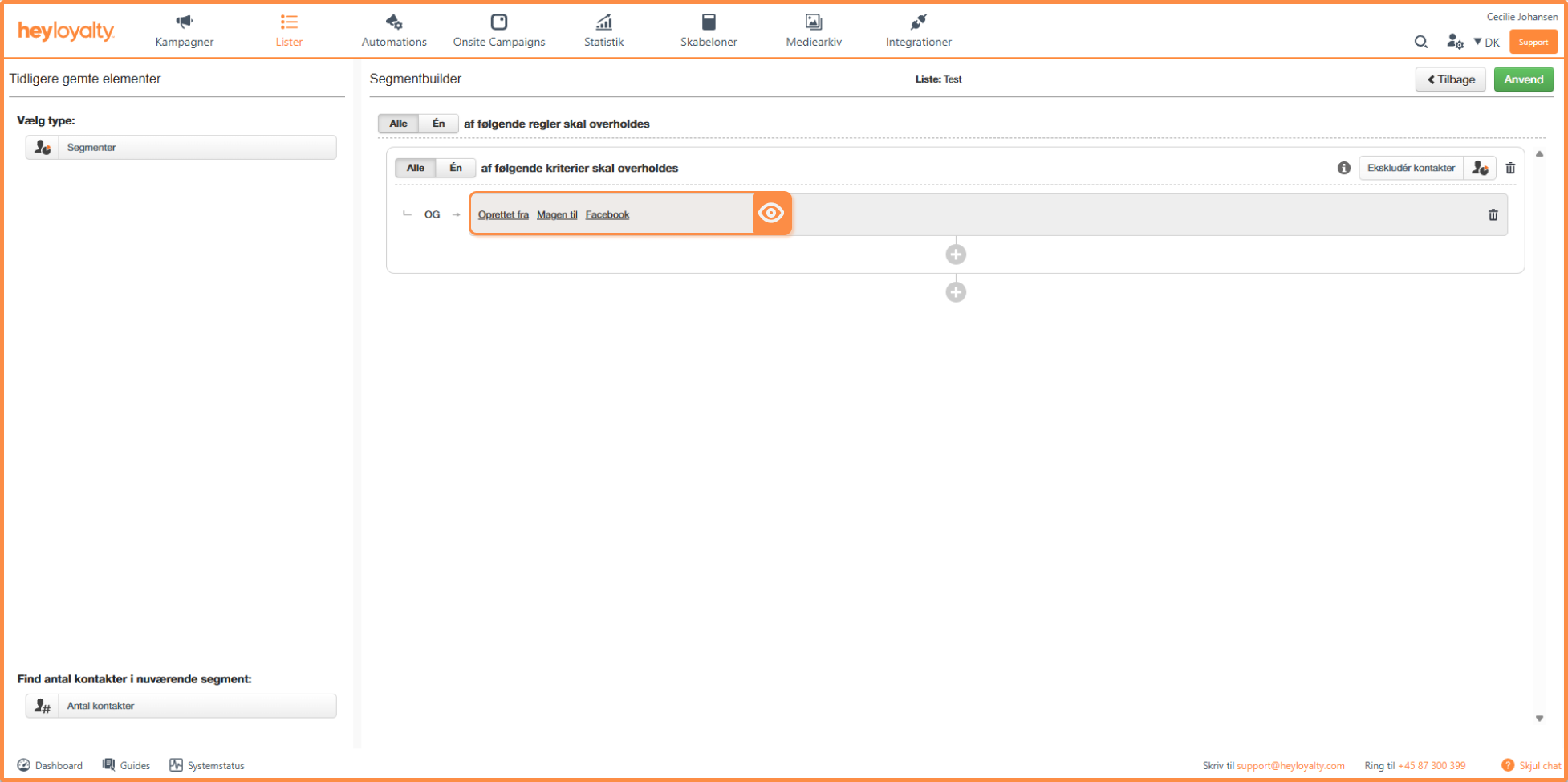
Segmentet viser nu de medlemmer på listen, som er oprettet via Meta.
Få mere værdi ud af dine Meta leads
Når integrationen er sat op, kan du bruge dine Meta leads aktivt i Heyloyalty. Du kan sikre, at nye leads automatisk lander på den rigtige liste, bruge dem i dine automations og arbejde mere målrettet med dine audiences i Meta. Det giver dig et bedre grundlag for at ramme de rigtige personer med dine annoncer og skabe en mere sammenhængende oplevelse på tværs af Meta og Heyloyalty.

Hvis du mangler information eller hjælp, som du ikke finder her på guide sitet, er du altid velkommen til at kontakte vores support!
support@heyloyalty.com / tlf. 87 300 399