


Med formularer i Heyloyalty kan du oprette tilmeldings, afmeldings og opdateringsformularer, så kontakter nemt kan administrere deres oplysninger. Du bestemmer selv, hvilke felter formularen skal indeholde, hvilke oplysninger der er obligatoriske, og hvordan formularen skal vises.
I denne guide gennemgår vi, hvordan du opretter en formular, konfigurerer dens indstillinger og henter en indlejringskode eller et link, så formularen kan bruges på din hjemmeside eller i dine e-mails.
Opret en formular på en liste
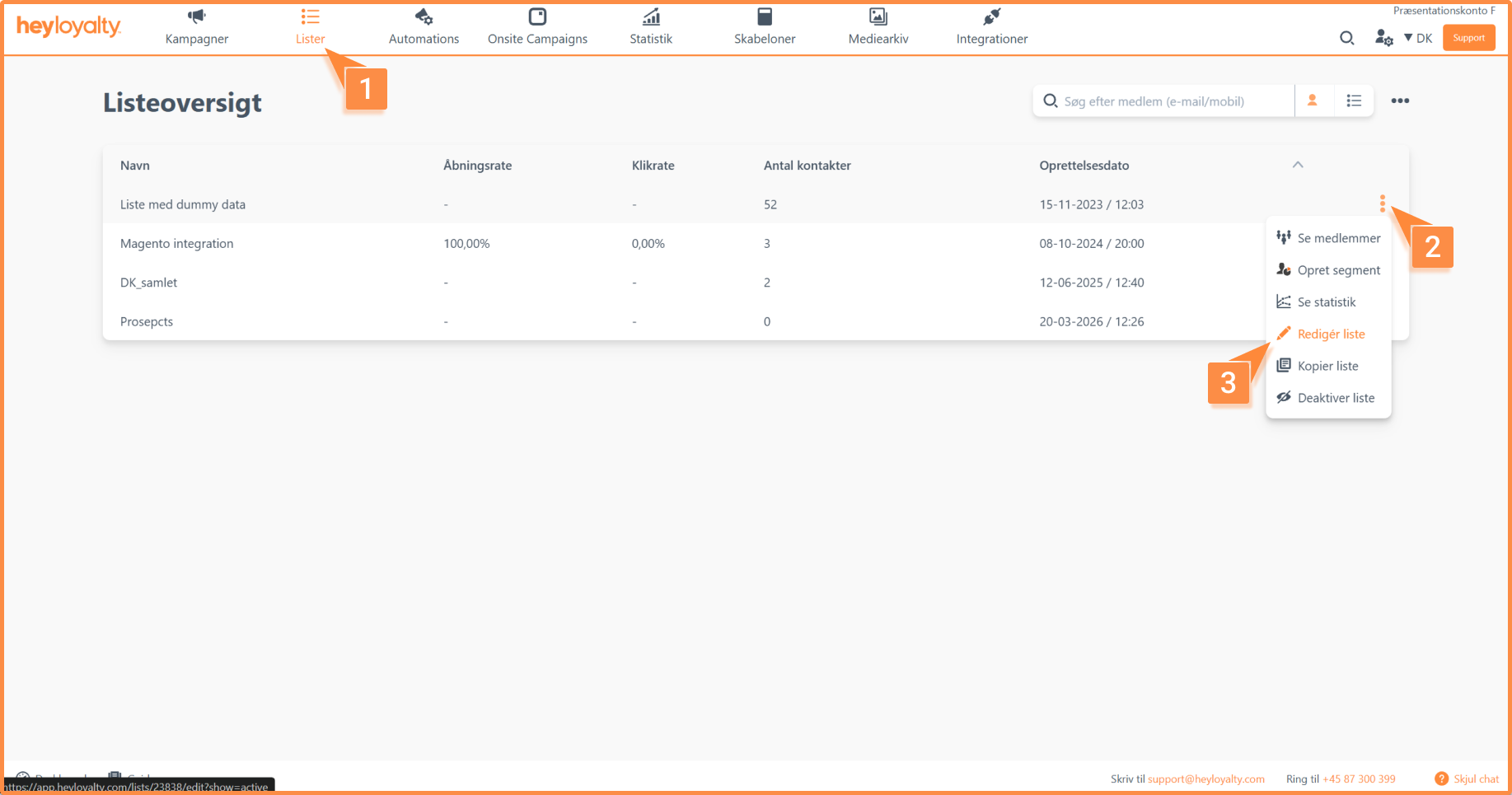
Klik på Lister –> ⁝ –> Rediger liste –> Formularer –> Vælg den type formular, du vil lave
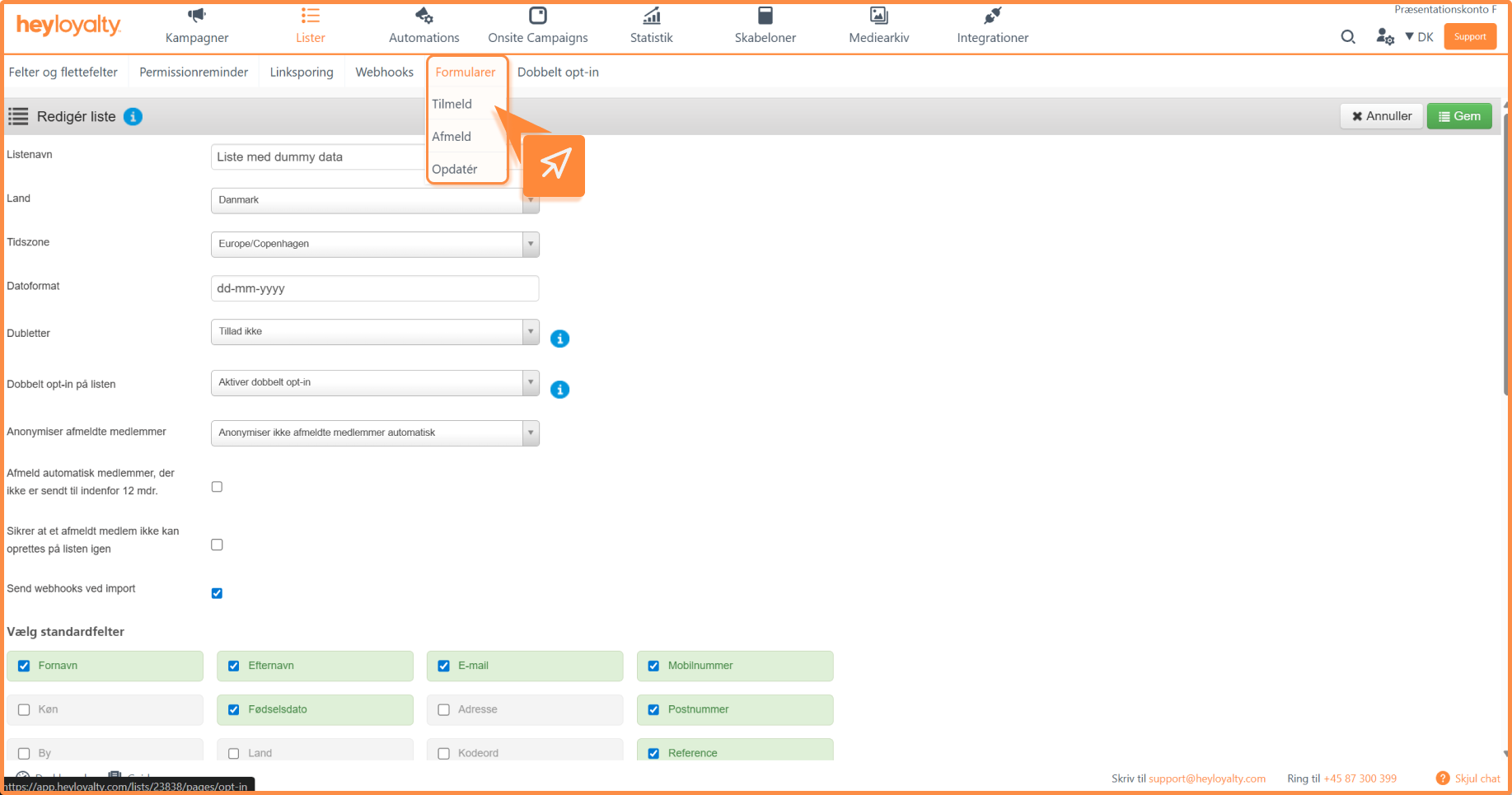
Er du i tvivl om, hvilken formulartype du skal vælge? Her kan du se forskellen mellem de tre formulartyper:
- Tilmeld: Vælg denne formulartype, hvis en kontakt skal tilmeldes listen.
- Afmeld: Vælg denne formulartype, hvis en kontakt skal afmeldes listen. Kontakten vil herefter ikke længere fremgå af den aktive liste.
- Opdater: Vælg denne formulartype, hvis en kontakt allerede findes på listen, og eksisterende eller nye datafelter skal opdateres. Bemærk, at denne formulartype implementeres på en anden måde på din hjemmeside end Tilmeld og Afmeld. Læs mere om implementeringen her.
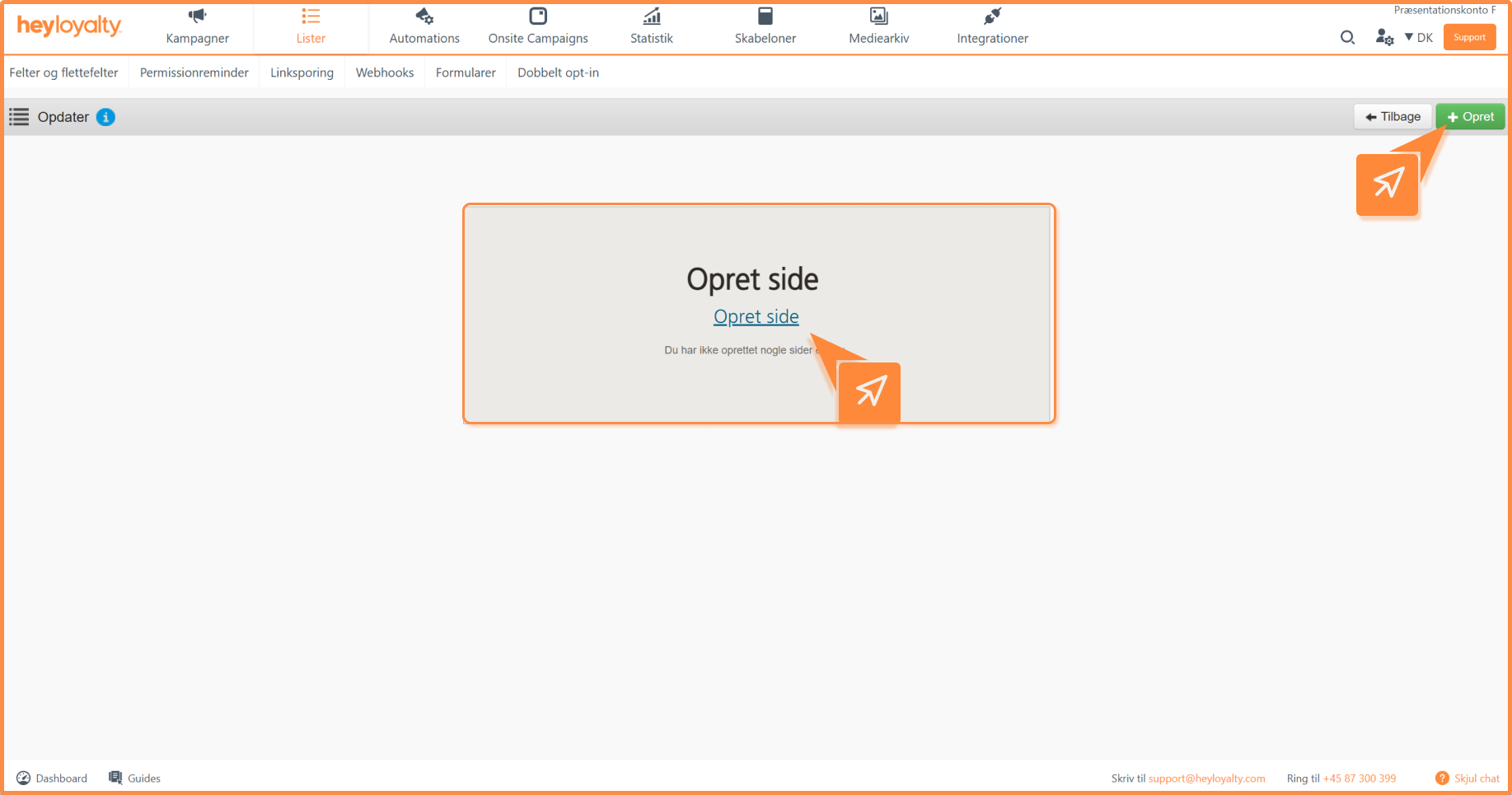
Når du har valgt formulartypen, skal du klikke på Opret side, hvis der ikke allerede findes en formular af den valgte type på listen.
Opsætning af formular
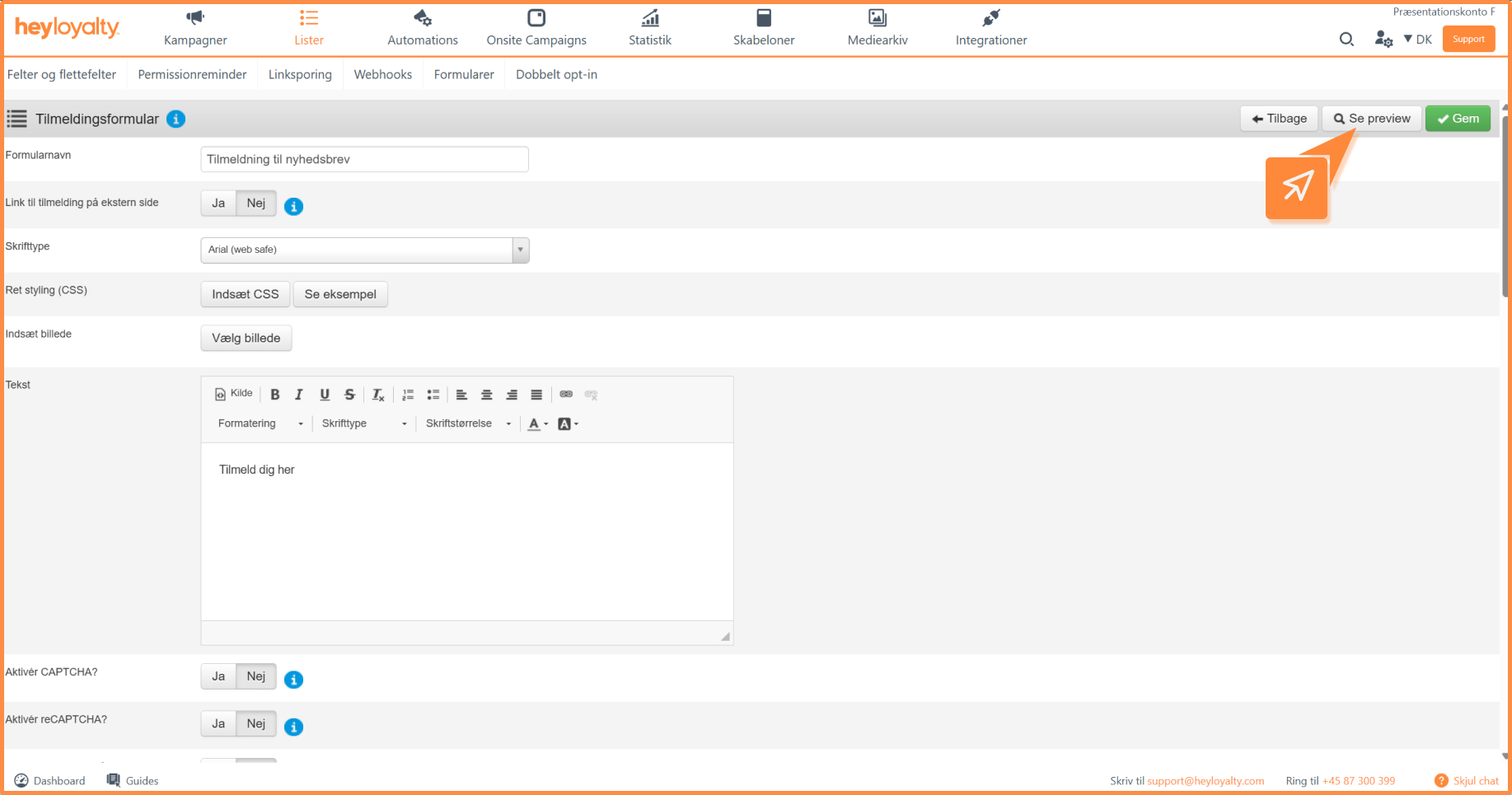
Du har to valgmuligheder i opsætningen af formular: Link til tilmelding på ekstern side eller benytte vores opsætning. hvor du kan tilpasse indholdet på formularen.
Du skal først give din tilmeldingsformular et navn.
Link til tilmelding på ekstern side
Sæt denne indstilling til ja, hvis i selv har en internetside, hvor formularen kan findes.
Når du har trykket ja, dukker der en boks op, hvor du kan skrive/indsætte den URL, de skal sendes over til.
Benytte vores opsætning
CSS er selve udseendet på boksen, du justerer, så der er ikke et behov for kendskab til CSS for at oprette ’tilmeldingsformular’.
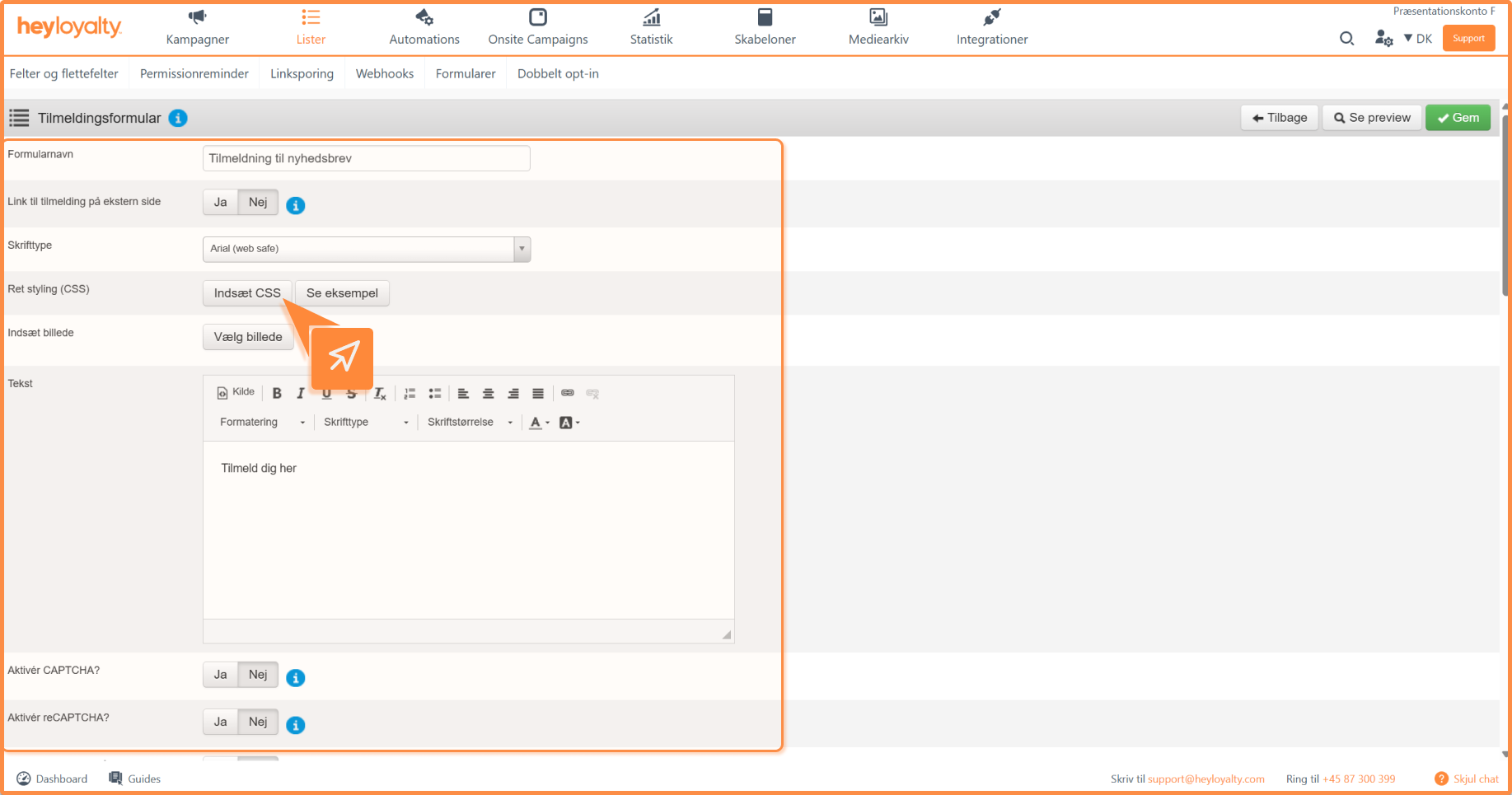
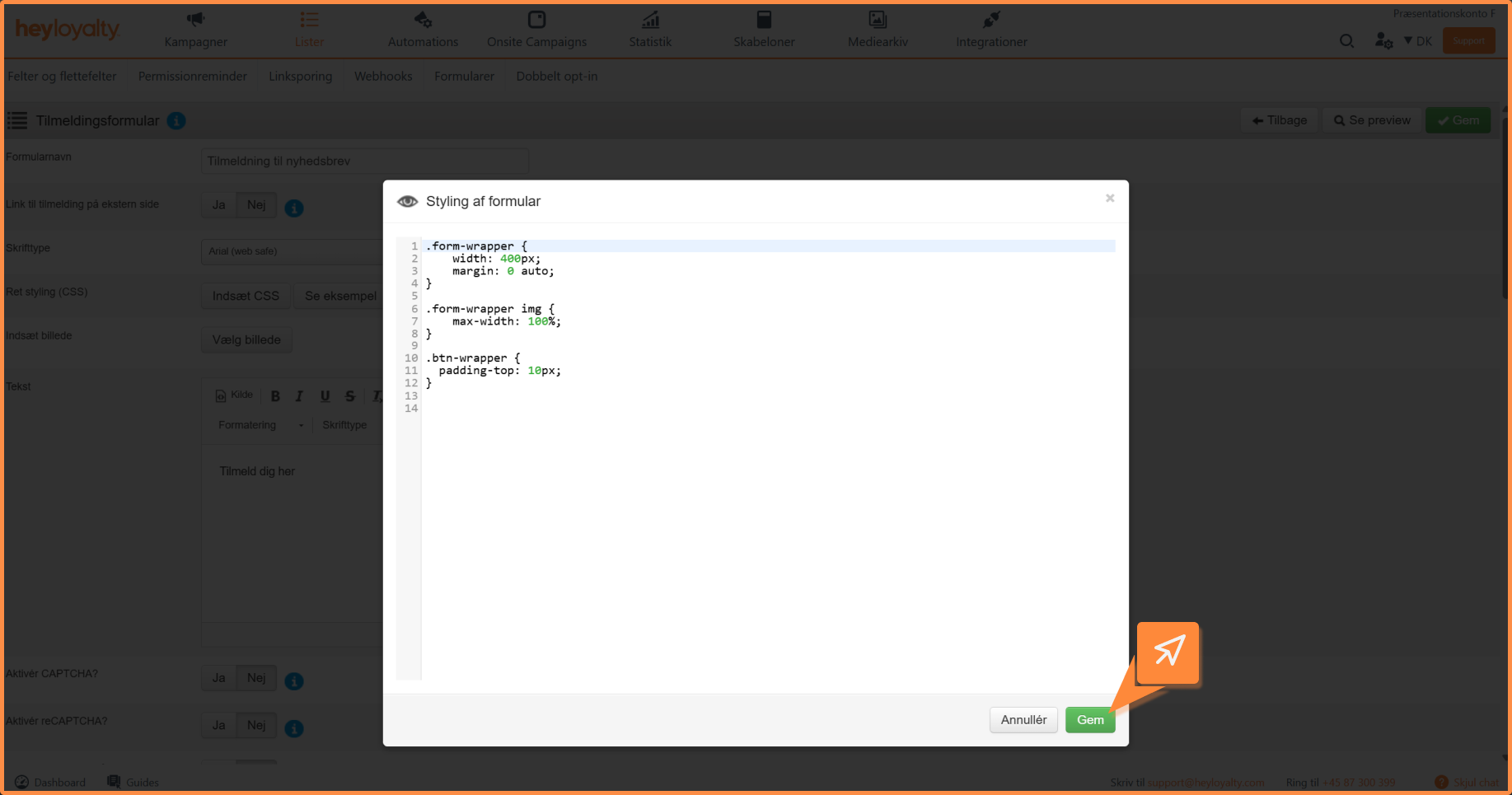
Scroll ned og vælg hvilke felter, der skal være tilgængelige i formularen.
Du kan ligeledes vælge at sætte følgende indstillinger:
- Billede: Indsætte et billede (Skal være 10 MB eller under samt JPEG, PNG, GIF). Du kan give billede en alt-test som forbedre webtilgængelighed.
- Tekst: Den tekst der ses i toppen er formularen. Du kan tilpasse den efter ønske ift. de rammer der er i vores teksteditor.
- Aktiver reCaptcha: Sæt til ja, for at undgå robot tilmeldinger. Læs mere om opsætning her.
- Link til betingelser på ekstern side er et påkrævet indstilling, da kontakten skal være opmærksom på, hvad de skriver sig op til. Her kan du også ændre teksten til betingelserne.
- Knap: Du kan vælge tekst, farver og tilpasning af layout på knappen på formularen
- Tekst til beskeder for formular: Du kan indtaste, hvilke tekster kontakten skal læse, når de ikke kan oprette sig.
- Link til takkeside på ekstern side: Her kan du sende kontakter der f.eks. har tilmeldt sig, hen til en anden internetadresse, hvor der står en takke-tekst eller lignende. Ellers kan du anvende vores takke-side, hvor du under indstillingen Tekst til takside kan skrive, hvad der skal stå.
Vælge felter på formular
Nederst på oprettelse af formular, kan du vælge hvilke felter din formular skal indeholder, læs nedenfor, hvordan du vælger de rigtige felter.
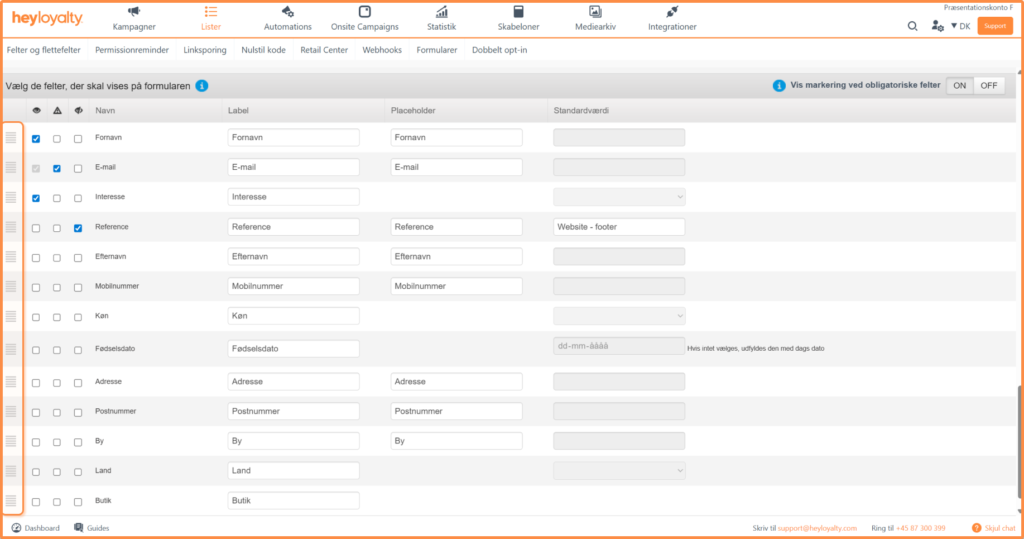
Den markerede kolonne til venstre med burgermenuen (markeret med fire vandrette streger) kan du klik-og-hold og trække i det pågældende felt for at ændre i rækkefølgen af felter.
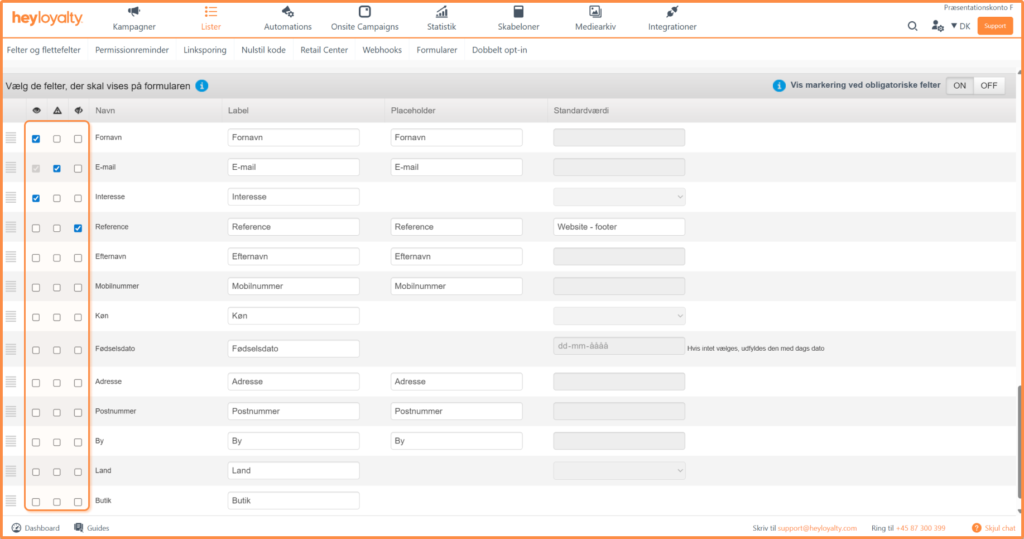
De tre markerede ikoner definerer om et given felt er Synligt, Påkrævet eller Skjult felt med værdi.
Er feltet Synligt, vil brugeren kunne se feltet og skrive i feltet.
Er feltet Påkrævet, vil brugeren være tvunget til at skrive noget eller vælge en valgmulighed, før brugeren kan indsende formularen.
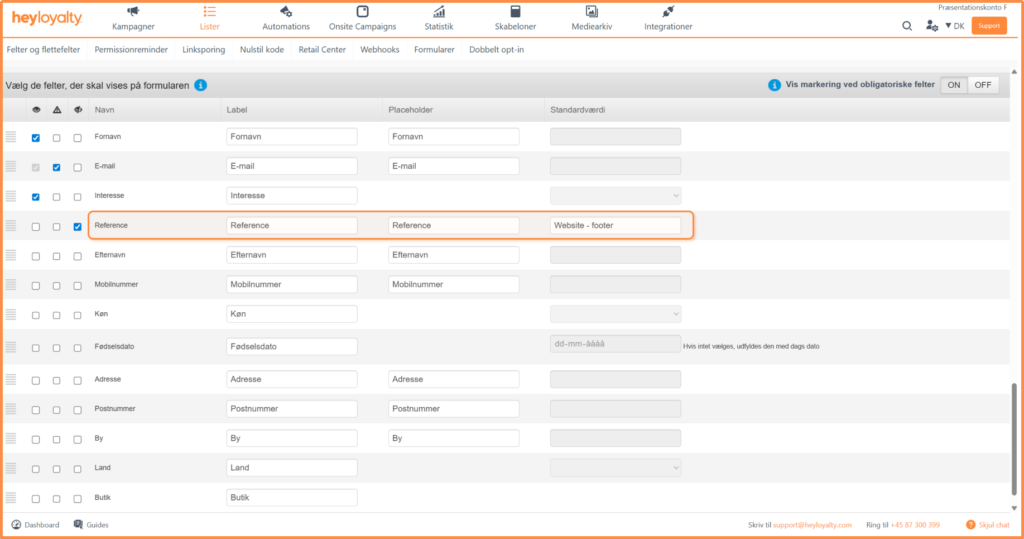
Er feltet Skjult felt med værdi, kan du tilføje noget data i formularen, som brugeren ikke kan se, men som du har brug for. Dette kunne f.eks. være til segmentering, hvor du kan anvende feltet Reference, hvor du f.eks. kan definere, hvor kontakten er blevet tilmeldt.
Hvis du laver en tilmeldingsformular og du ved, at denne formular kommer til at være i footeren på dit website, kan det være en fordel at tilføje Reference som et Skjult felt med værdi. Her kan du sende så sende Website – footer med. Dermed vil alle brugere, der tilmelder sig via denne formular, have referencen Website – footer, hvilket du efterfølgende kan bruge til at segmentere i dine udsendelser. Du kan dermed også rapportere på, hvor mange tilmeldinger du får fra hver kanal.
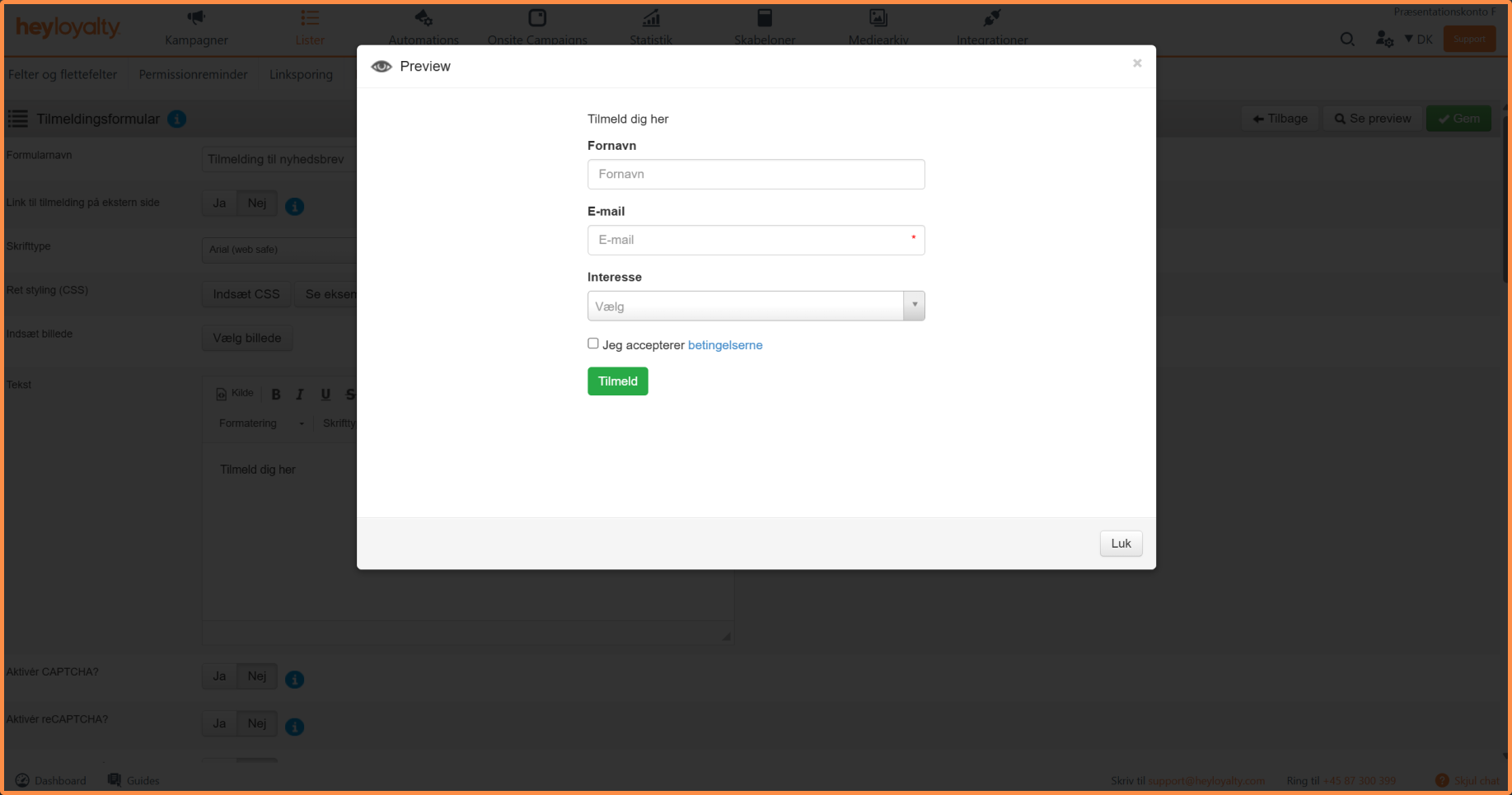
Når du har udfyldt informationerne samt forholdt dig til hvilke felter, der skal vises i formularen, kan du i toppen klikke på Se preview og få en forhåndsvisning af din formular. Klik Luk og derefter Gem, hvis du er tilfreds med din formular.
Integrering af formular
På oversigtssiden over dine formularer af den pågældende type på denne liste, vil du også kunne finde Indlejringskoden, så du kan få formularen ind på din hjemmeside.
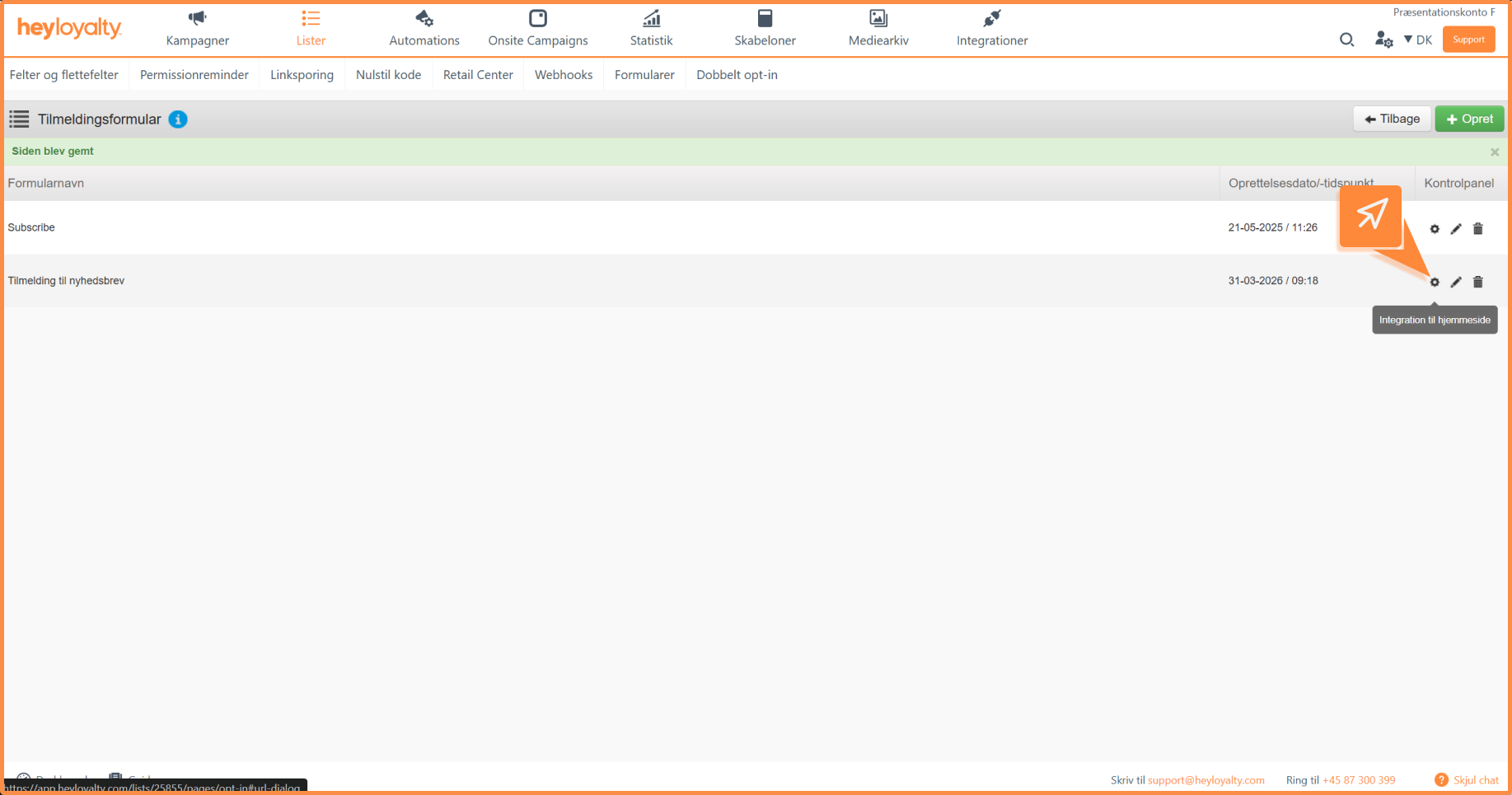
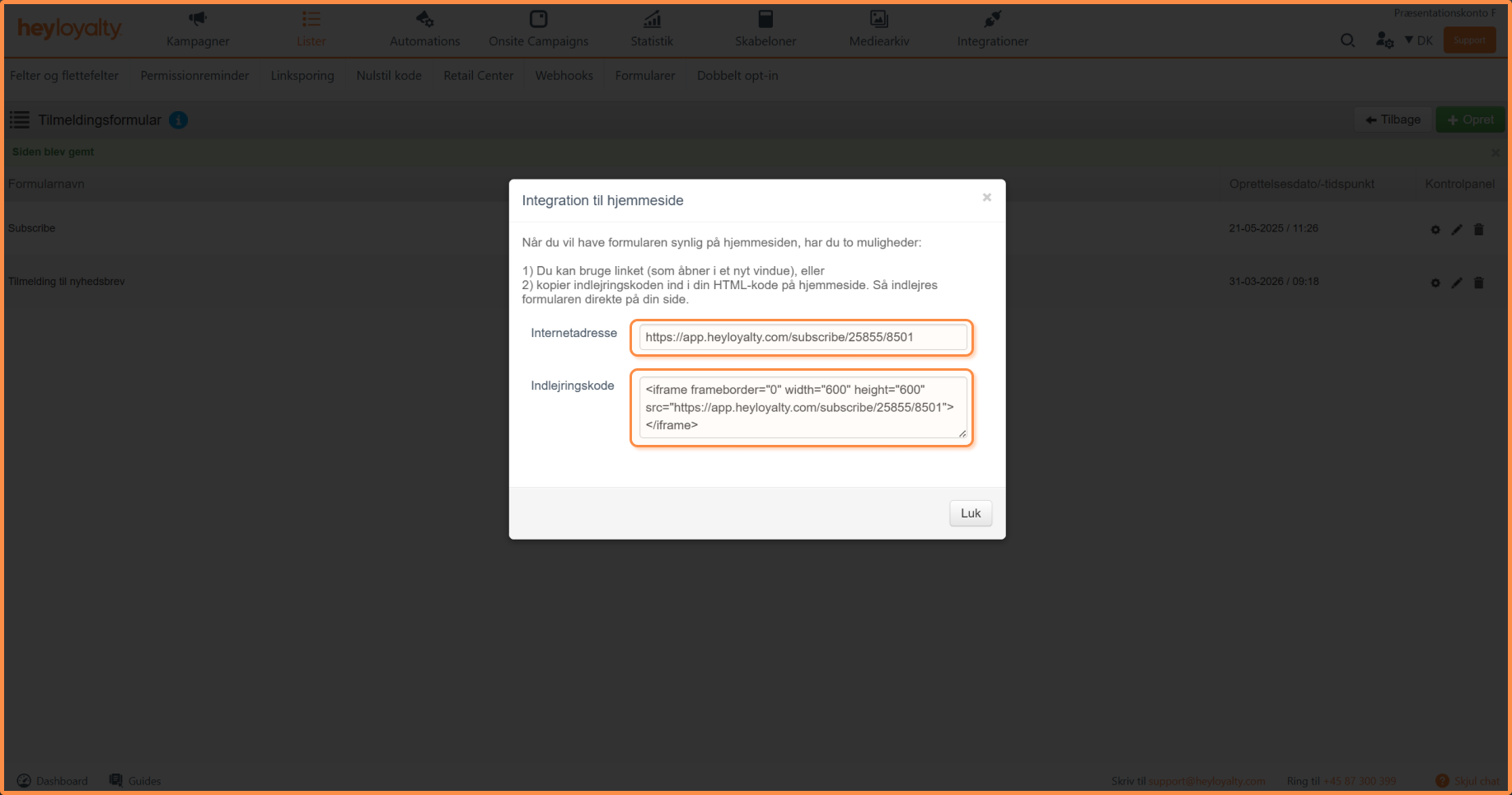
Klik på Tandhjulet og vælg om du vil kopiere et link til formularen (Internetadresse) eller Indlejringskode, som er en standard iframe. Indlejringskode vil kunne indsættes i et HTML element på din hjemmeside og hermed indlejres direkte på din side.
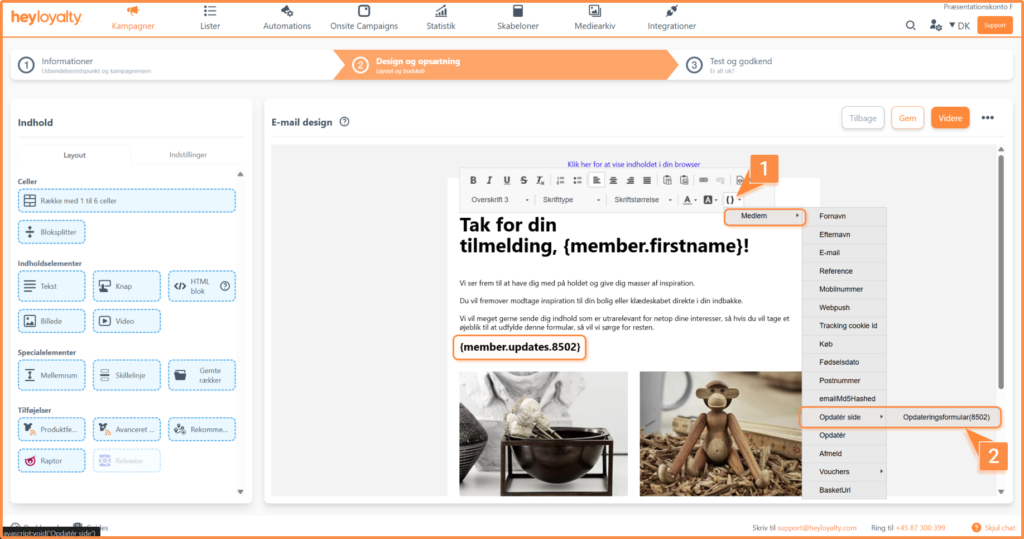
Ønsker du at linke din formular via en mail, skal du anvende et flettefelt, som bliver dannet til et link i udsendelse.
Et flettefelt til en opdateringsformular vil se således ud: {member.updates.XXXX} hvor XXXX erstattes af fire cifre, der er et id til den specifikke formular.
Opdateringsformular på hjemmeside
Hvis du gerne vil have din opdateringsformular på din hjemmeside, er Heyloyalty nødt til at vide, hvilken kontakt der skal opdateres. For at dette kan lade sig gøre, skal der laves noget ekstra opsætning. Læs her, hvad der skal sættes op.

Hvis du mangler information eller hjælp, som du ikke finder her på guide sitet, er du altid velkommen til at kontakte vores support!
support@heyloyalty.com / tlf. 87 300 399