


Et automationsflow er en funktion, der automatisk kan sende en eller flere mails eller SMSer til én modtager på baggrund af en handling.
Vi anbefaler Heyloyalty kontoer anvender denne funktion, da det kan automatiser dine marketingstiltag.
I et automationsflow kan indeholde nedenstående handler:
- Send e mails
- Send SMS beskeder
- Opdel kontakter i forskellige grupper
- Tilføj betingelser for, om kontakten skal fortsætte i flowet
- Tilføj forsinkelser mellem handlinger
- Udfør medlemshandlinger, f.eks. opdater felter eller flyt en kontakt
Som sagt trigger (udløses) flowet på baggrund af en handling. Du kan nedenfor se eksempler på, hvilke handlinger den kan trigger på:
- Der sker en oprettelse eller framelding af et medlem på listen.
- En bestemt dato regel er opfyldt – f.eks. 10 dage efter et bestemt felt er opdateret.
- Der sker en bestemt ændring af et medlems felt – f.eks. permissions feltet ændres til en anden værdi.
- Hvis du har en premium licens vil automations også kunne udsendes i forbindelse med tracking adfærd
I denne guide viser vi, hvordan du opretter et automationsflow.
Step 1: Indstillinger for automationsflow
For at oprette et automationsflow skal du klikke på menupunktet Automations. Her får vi vist en oversigt af dine automationsflow.
Du opretter et nyt flow ved at klikke på knappen Opret ny automations, som findes i højre hjørne.
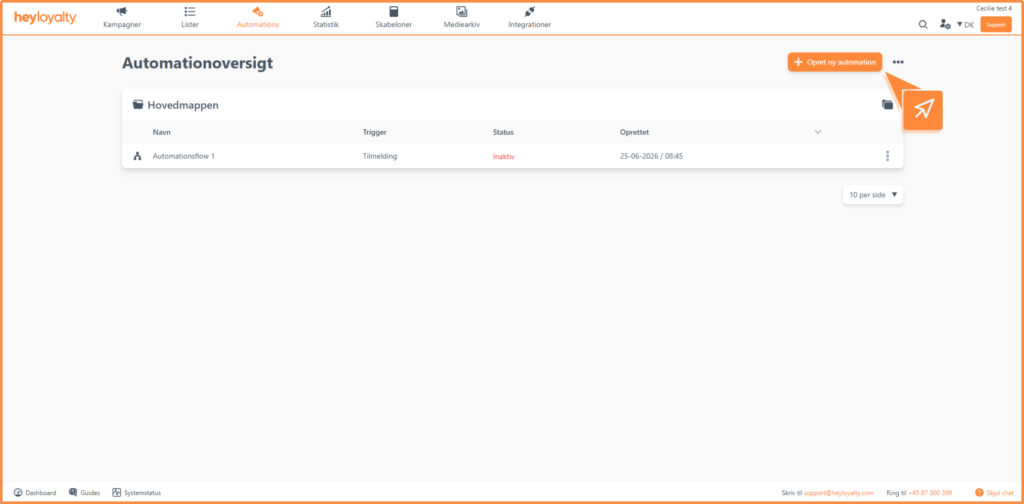
Først skal du vælge Automationsflow og derefter klikke på Opret automationsflow.
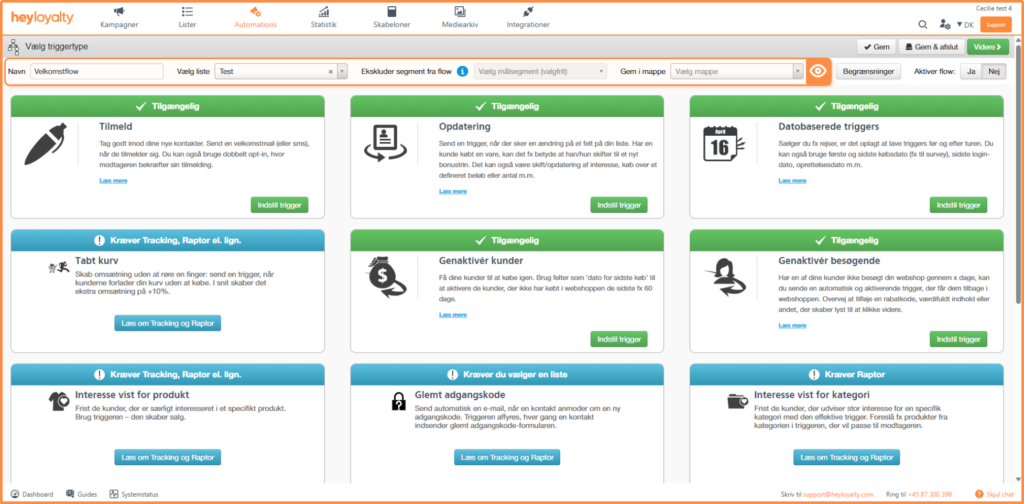
Nu skal du konfigurere de generelle indstillinger for automationsflowet.
- Navn: Angiv et internt navn på automationsflowet.
- Vælg liste: Vælg den liste, som automationsflowet skal knyttes til og trigge på.
- Ekskluder segment fra flow: Vælg et segment, der skal ekskluderes fra e mails og SMS beskeder i dette flow. Heyloyalty kontrollerer segmentet før hver udsendelse og ekskluderer automatisk de kontakter, der indgår i segmentet.
- Gem i mappe: Hvis I har mange automationsflows, anbefaler vi, at I gemmer flowet i en mappe. Det gør det nemmere at finde automationsflowet igen. Hvis der ikke vises nogen mapper, skal du først oprette en mappe. Det gør du fra automationsoversigten.
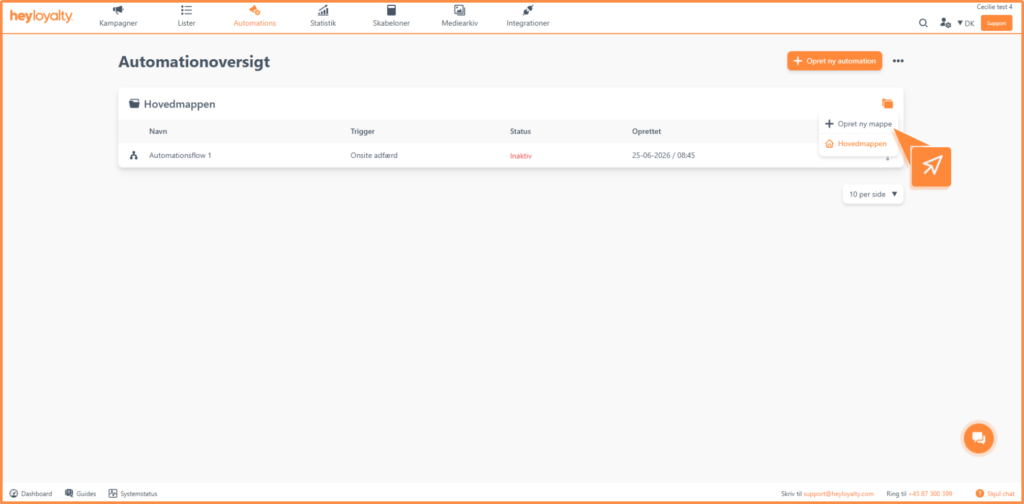
Step 2: vælge trigger
Vælge trigger basic licens
Når du har valgt en liste, skal du vælge den trigger, der skal starte automationsflowet. En trigger er den hændelse, der får flowet til at starte, når en kontakt opfylder de valgte kriterier.
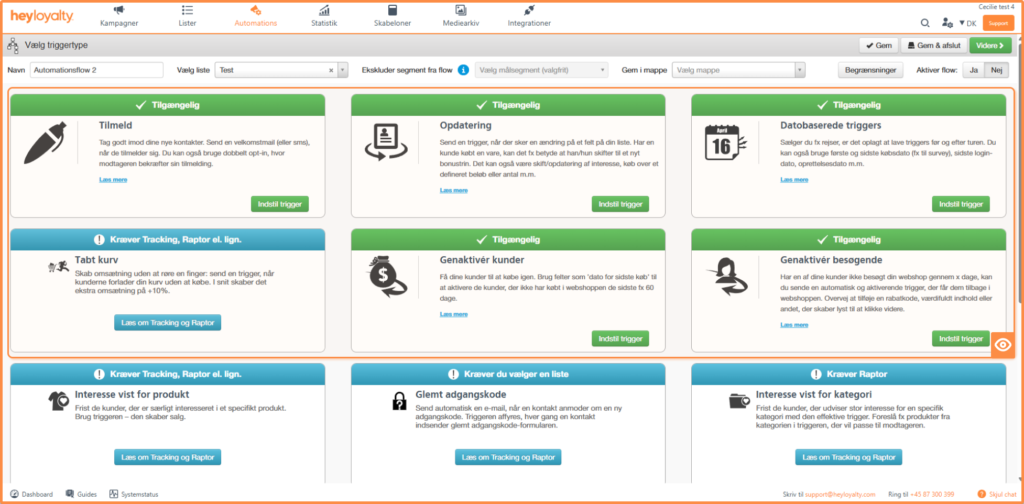
Med en Basic licens kan du vælge mellem følgende triggere:
- Tilmeld trigger: Starter automationsflowet, når en kontakt tilmelder sig listen i Heyloyalty. Du kan læse her, hvordan du opsætter et velkomst flow.
- Opdaterings trigger: Starter automationsflowet, når et bestemt felt eller et vilkårligt felt på kontakten bliver opdateret.
Du kan for eksempel starte et flow, når:- Et felt ændres til en bestemt værdi
- Indholdet i et felt bliver ændret, uanset hvilken værdi det får
- Datobaseret trigger: Starter automationsflowet på baggrund af et standard eller custom datofelt. Der kommer nogle eksempler nedenfor:
- Send en e-mail på kontaktens fødselsdag ved hjælp af feltet Fødselsdato.
- Send en e-mail 7 dage efter, at kontakten blev oprettet, ved hjælp af feltet Oprettet.
- Send en e mail 30 dage efter Sidste købsdato.
- Send en e mail 14 dage før Abonnement udløbsdato.
- Glemt adgangskode: Starter automationsflowet, når en kontakt anmoder om at oprette en ny adgangskode via en opdateringsformular. Læs her hvordan det sættes op.
- Fødsels- og mærkedage: Starter automationsflowet på en bestemt mærkedag, for eksempel en kontakts fødselsdag. Læs her, hvordan flowet sættes op.
Vælg trigger med permium licens
Med en Premium licens har du adgang til alle de triggere, der er tilgængelige med en Basic licens, samt en række ekstra triggere baseret på kontakternes trackingadfærd.
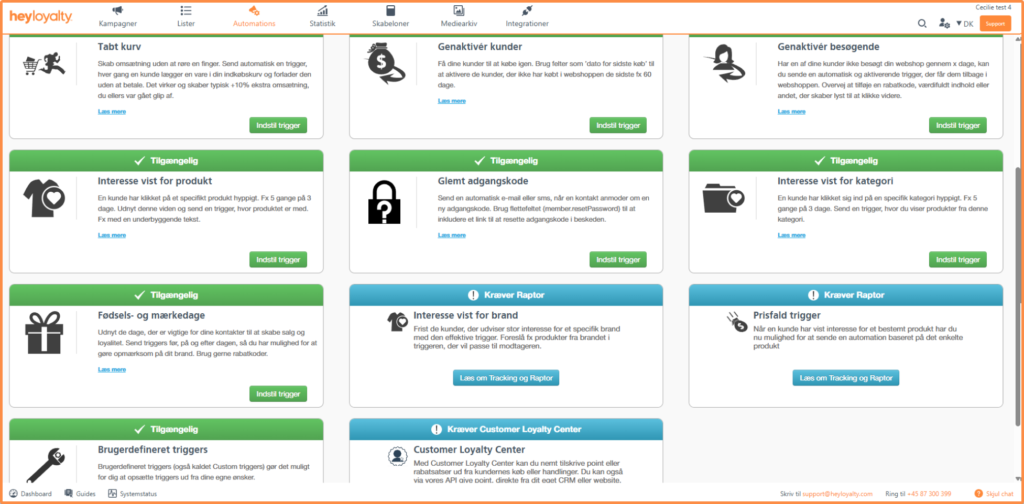
Du kan vælge mellem følgende Premium triggere:
- Tabt kurv: Starter automationsflowet, når en kontakt har lagt et eller flere produkter i kurven, men ikke gennemfører købet. Kontakten modtager en besked med de produkter, der blev efterladt i kurven, samt en mulighed for at vende tilbage til webshoppen og gennemføre købet. En tabt kurv besked sendes, når den sessionsperiode, der er konfigureret i din trackingintegration, er udløbet. Læs her, hvordan du opsætter et tabt kurv flow.
- Genaktiver kunder: Starter automationsflowet et bestemt antal dage efter, at en kontakt har gennemført et køb. Brug denne trigger, hvis du vil opfordre tidligere kunder til at handle igen. Læs her, hvordan flowet sættes op.
- Genaktiver besøgende: Starter automationsflowet et bestemt antal dage efter, at en kontakt har besøgt din hjemmeside. Brug denne trigger, hvis du vil opfordre kontakten til at besøge hjemmesiden igen. Læs her, hvordan flowet sættes op.
- Interesse vist for et produkt: Starter automationsflowet, når en kontakt har besøgt det samme produkt et bestemt antal gange inden for syv dage. Brug denne trigger, hvis du vil minde kontakten om produktet eller opfordre til et køb. Læs her, hvordan flowet sættes op.
- Interesse vist for kategori: Starter automationsflowet, når en kontakt har besøgt en bestemt produktkategori et bestemt antal gange. Brug denne trigger, hvis du vil fremhæve produkter fra den pågældende kategori. Læs her, hvordan flowet sættes op.
- Brugerdefineret trigger: Her kan du selv definere hvilken tracking data, du gerne vil have flowet skal trigger på. Du kan læse her, hvordan triggeren sættes op. Når triggeren er sat op, kan du vælge den under indstil triggger.
Når du har valgt den ønskede trigger, kan du fortsætte videre i opsætningen. Hvis du ikke ønsker at begrænse, hvilke kontakter der kan komme ind i automationsflowet, kan du gå videre. Du kan læse mere om begrænsningsindstillingerne i næste afsnit.
Step 3: Begrænsninger
Hvis du vil begrænse, hvornår automationsflowet må sende, skal du klikke på Begrænsninger. Hvis du ikke har behov for at opsætte begrænsninger, kan du springe dette afsnit over.
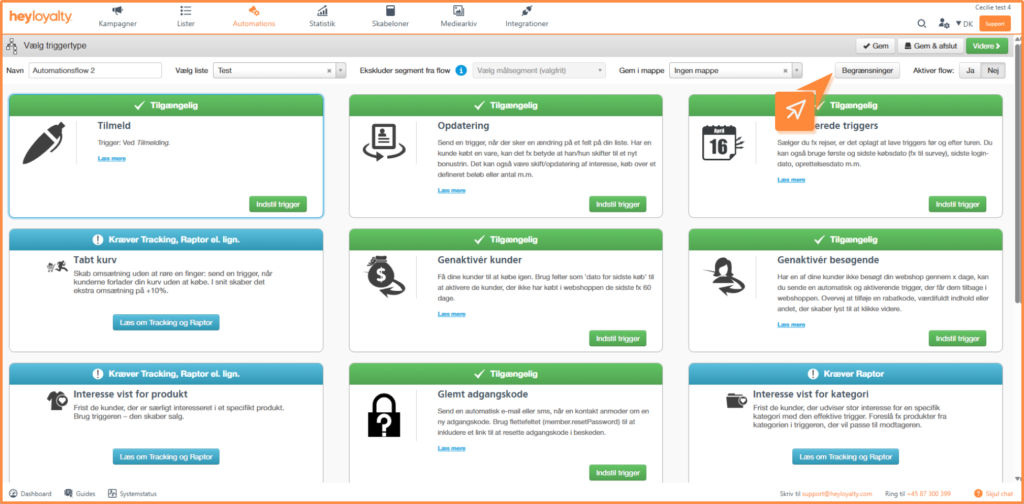
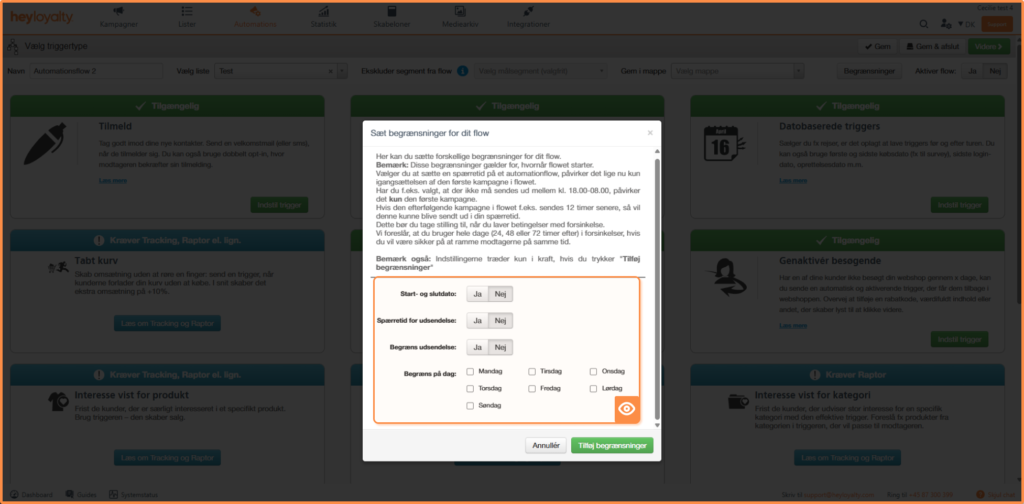
Du kan konfigurere følgende indstillinger:
- Start- og slutdato: Angiv den periode, hvor automationsflowet må være aktivt.
- Vælger du Eksakt dato, sender automationsflowet kun i det valgte datointerval én gang. Flowet gentages derfor ikke automatisk året efter.
- Vælger du Periode, gentages datointervallet hvert år.
- Spærretid for udsendelse: Denne indstilling er især relevant for datobaserede triggere. Som standard sender Heyloyalty ved midnat, når den valgte dato indtræffer. Hvis du vil undgå dette, kan du angive et tidsrum, hvor der ikke må sendes. Hvis du for eksempel angiver 20:00 til 10:00, bliver udsendelsen først sendt efter kl. 10:00 på den pågældende dato.
- Begræns udsendelse: Hvis en kontakt kan trigge automationsflowet flere gange på kort tid, kan du angive en minimumsperiode mellem udsendelser. Indtast, hvor mange timer der mindst skal gå, før den samme kontakt kan modtage en ny udsendelse fra automationsflowet.
- Begræns på dage: Vælg de ugedage, hvor automationsflowet ikke må sende udsendelser. (Spørg JT om det er korrekt)
Step 4: Byg dit automationsflow
Du har nu konfigureret de grundlæggende indstillinger for automationsflowet. Næste trin er at opbygge selve flowet i Flow Builder, hvor du sammensætter de handlinger og betingelser, som kontakterne skal gennemgå.
Øverst i arbejdsområdet kan du altid se den trigger, du valgte i Step 1. Øverst til venstre kan du se, hvilken liste automationsflowet er tilknyttet.
Hvis du ønsker at arbejde med en anden liste, kan du ændre den under flowets Indstillinger.
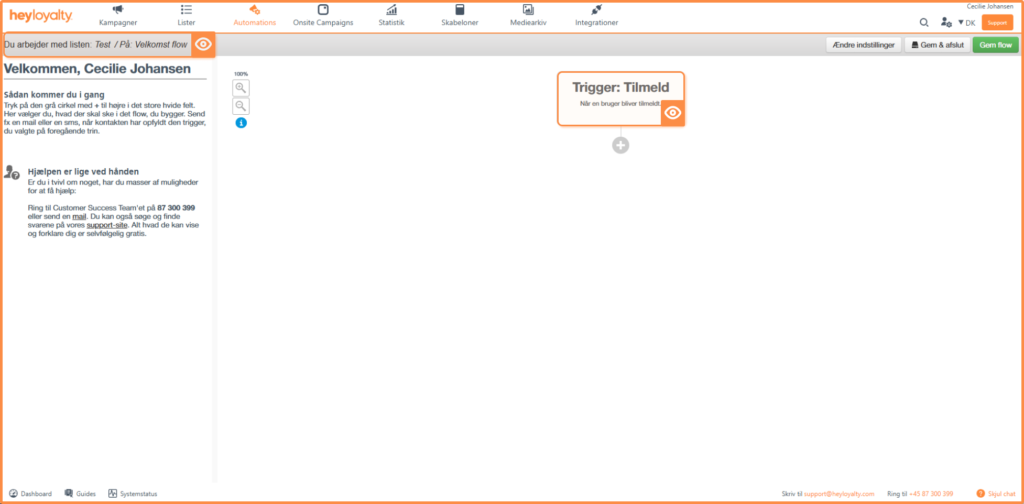
Klik på + for at tilføje et nyt element til automationsflowet:
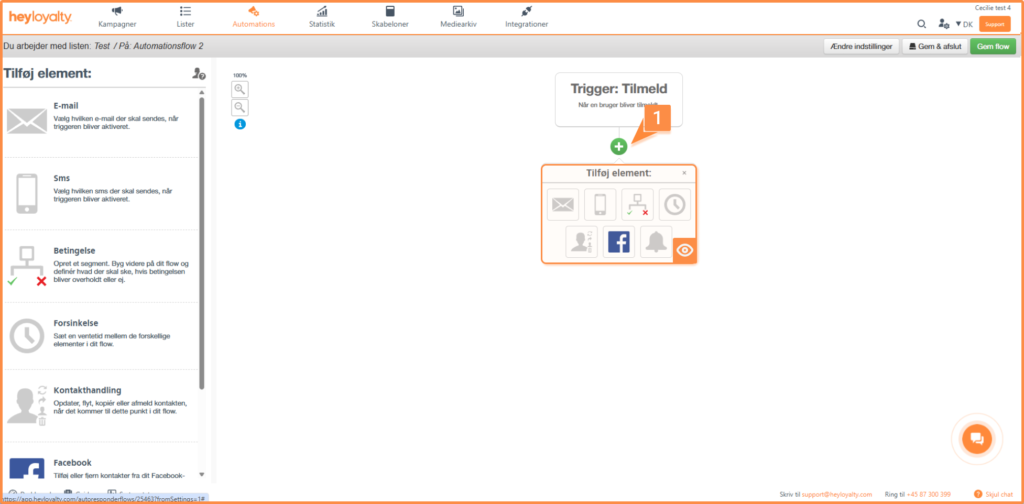
De forskellige elementer, du kan tilføje, bliver gennemgået i de næste afsnit.
Tilføj en e mail
Hvis du vælger E mail, skal du først konfigurere de generelle indstillinger.
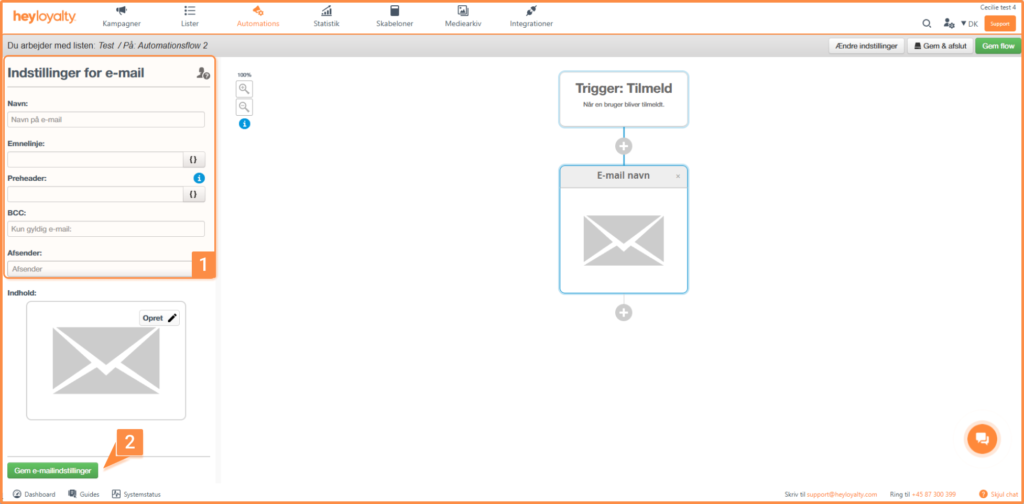
Udfyld følgende felter:
- Navn: Angiv et internt navn på e-mailen. Navnet vises i oversigten i Flow Builder.
- Emnelinje: Indtast den emnelinje, som modtageren ser i sin e-mailklient.
- Prehader: Indtast en kort teaser, der vises sammen med emnelinjen i modtagerens e-mailklient. Preheaderen giver modtageren en forhåndsbeskrivelse af e-mailens indhold.
- BCC: Angiv en intern e-mailadresse, hvis der skal sendes en kopi af e-mailen, hver gang en af jeres kontakter modtager flowet. Denne funktion kan anvendes til at sikre bedre kommunikation internt. Dette kan være særligt nyttigt i situationer som seminar-tilmeldinger eller eller en mail omkring anmeldelser i eksternt system.
- Afsender: Vælg den afsender, der skal vises på e-mailen.
Når du har udfyldt felterne, skal du klikke på Gem e-mailindstillinger.
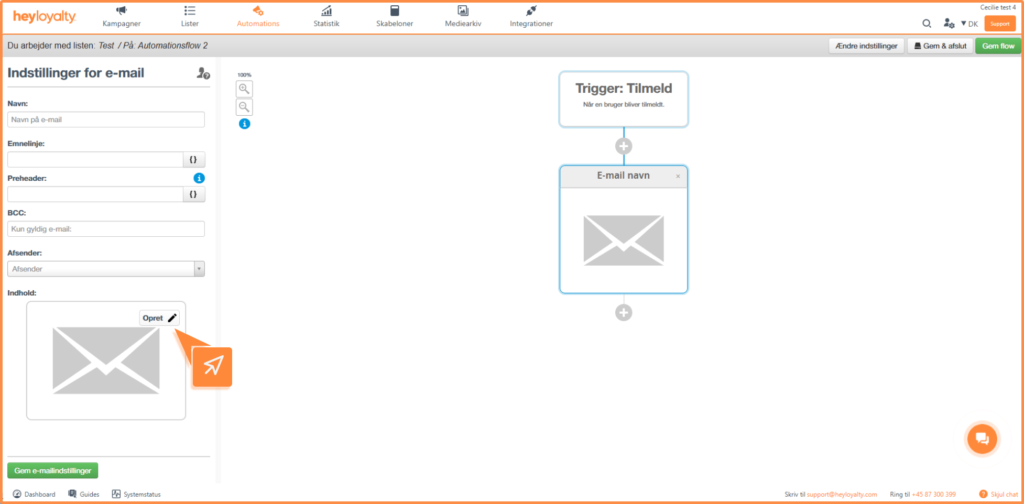
Når indstillingerne er gemt, kan du oprette e mailens indhold ved at klikke på Opret. Du kan læse her, hvordan du sætter din mail op.
Tilføj en SMS
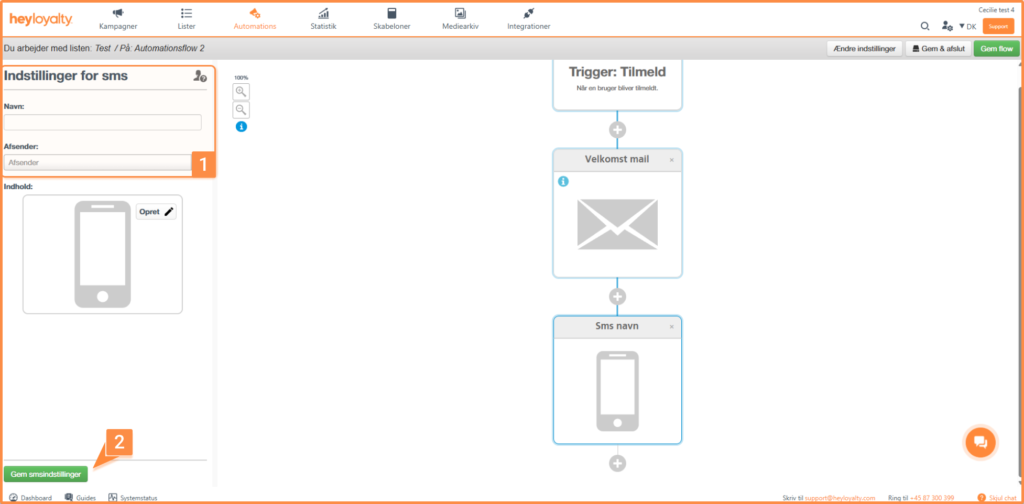
Hvis du vælger SMS, skal du først konfigurere de generelle indstillinger.
Udfyld følgende felter:
- Navn: Angiv et internt navn på SMS’en. Navnet vises i oversigten i Flow Builder.
- Afsender: Vælg den afsender, der skal vises som afsender af SMS’en.
Når du har udfyldt felterne, skal du klikke på Gem SMS indstillinger. Herefter kan du oprette indholdet ved at klikke på Opret på billede af mobilen.
Tilføj en betingelse
Hvis du vil opdele automationsflowet i forskellige forløb, skal du tilføje elementet Betingelse.
En betingelse opdeler flowet i to grene:
- ✕ (Nej), hvis kontakten ikke opfylder betingelsen.
- ✓ (Ja), hvis kontakten opfylder betingelsen.
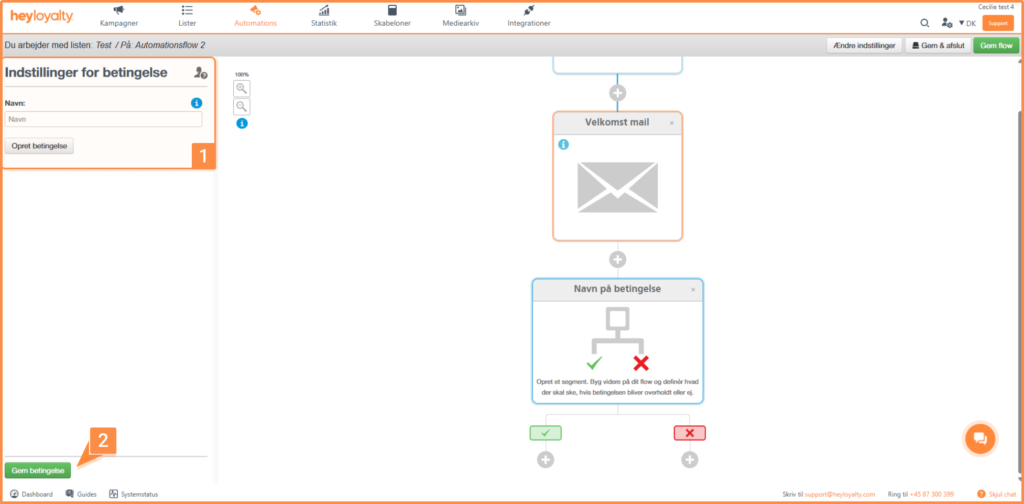
Angiv først et internt navn på betingelsen, og klik derefter på Opret betingelse. Du bliver nu sendt til Segment Builder, hvor du opretter betingelsen på samme måde som et segment. Læs her, hvordan du opretter et segment. Når du har oprettet betingelsen, skal du klikke på Videre for at vende tilbage til Flow Builder. Afslut ved at klikke på Gem betingelser.
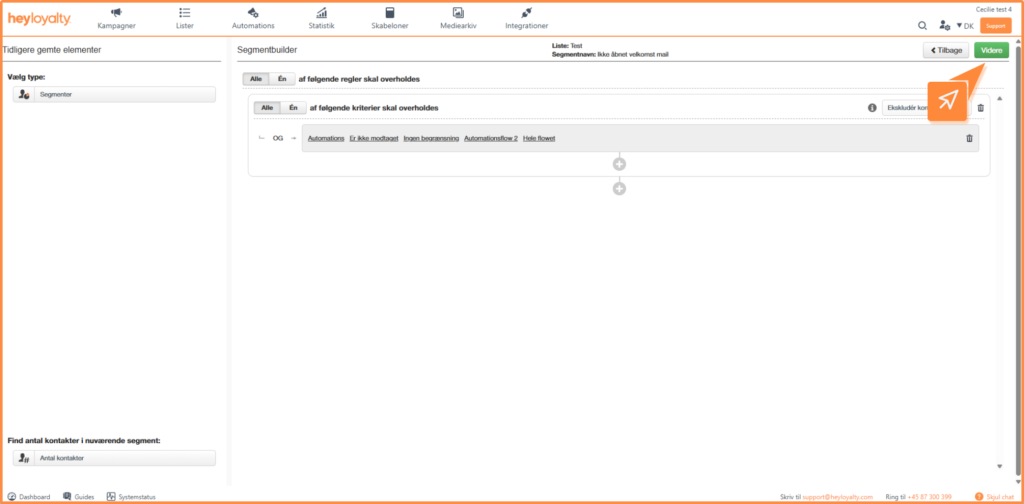
Eksempel på betingelse
Du kan for eksempel oprette en betingelse, der undersøger, om en kontakt har åbnet den første velkomstmail i flowet.
- Hvis ja, så skal der ikke ske mere i flowet. ikke har åbnet e-mailen.
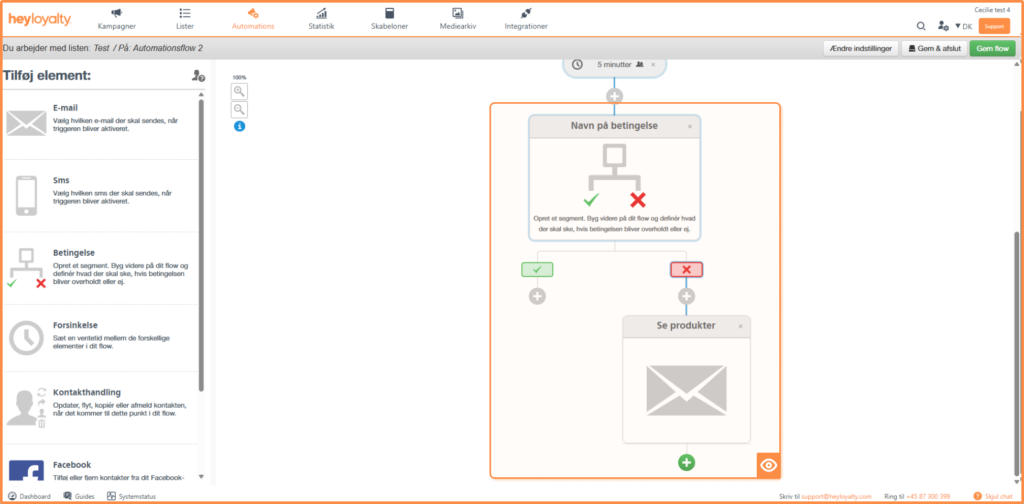
- Hvis nej, så kan du sende en opfølgende e-mail eller en SMS. (se eksempel nedenfor)
Ventetid
Hvis du vil have, at der går en bestemt periode, før den næste handling i automationsflowet udføres, kan du tilføje en Ventetid. Vælg først det ønskede tidsformat, f.eks. minutter, timer eller dage, og angiv derefter den ønskede varighed.
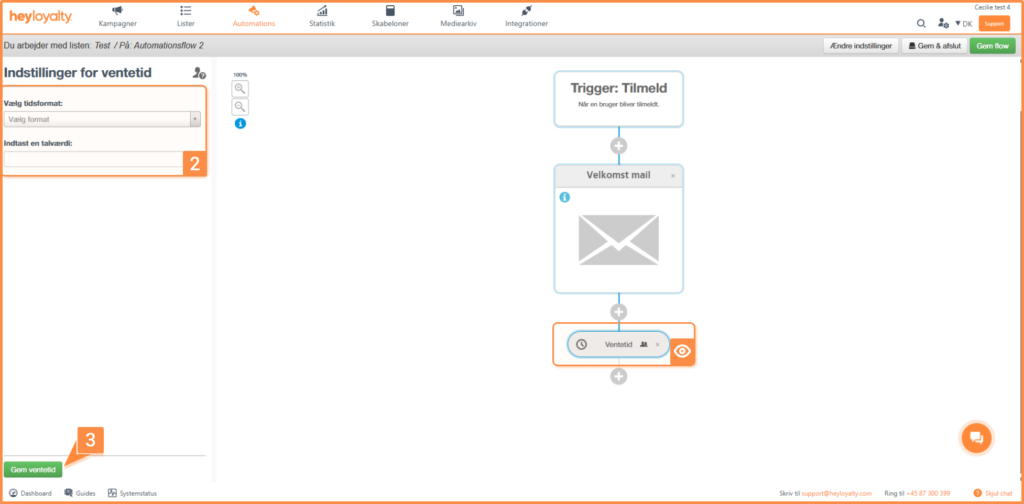
Når du har angivet ventetiden, skal du klikke på Gem ventetid.
Se kontakter i ventetid
Når automationsflowet er aktivt, kan du se, hvilke kontakter der befinder sig i en ventetid. Klik på personikonet for at åbne en oversigt over de kontakter, der venter på at fortsætte til næste element i flowet.
Kontakthandling
Hvis du vil udføre en handling på en kontakt, der gennemgår automationsflowet, skal du tilføje elementet Kontakthandling.
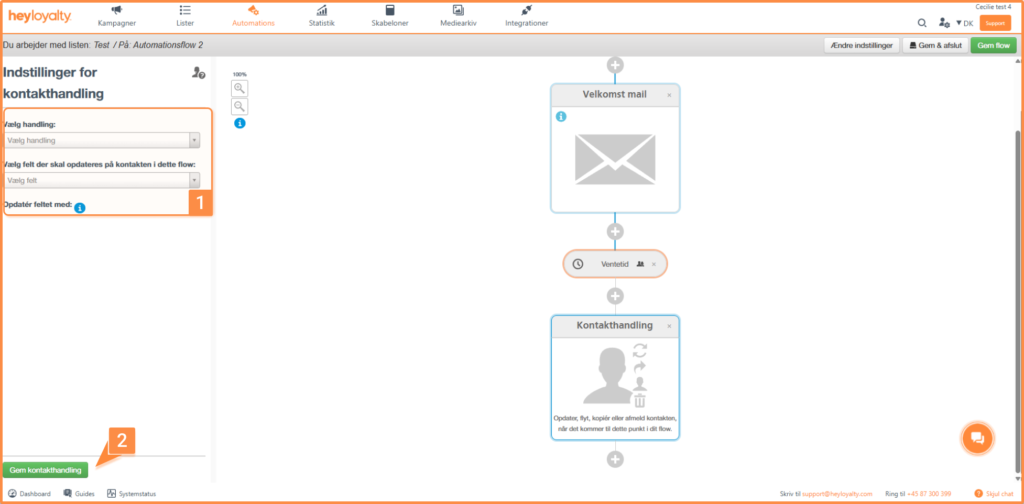
Du kan vælge mellem følgende handlinger:
- Opdater kontakt: Opdater et felt på den aktuelle liste for den kontakt, der gennemgår flowet. Vælg det felt, der skal opdateres, og angiv den nye værdi.
- Opdater på anden liste: Kontakten der kommer igennem flowet kan blive opdateret med et felt på en anden liste eller begge lister.
- Flyt kontakt: Flyt kontakten til en anden liste. Denne handling bruges ofte som det sidste element i et automationsflow.
- Kopier kontakt: Opret en kopi af kontakten på en anden liste.
- Afmeld kontakt: Afmeld kontakten fra den aktuelle liste.
Når du har konfigureret den ønskede handling, skal du klikke på Gem kontakthandling.
Facebook customer audience
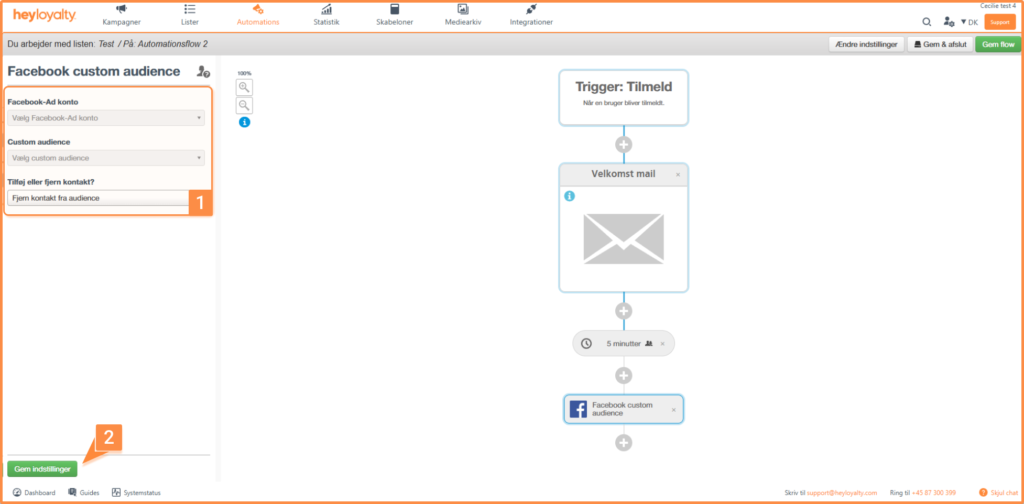
Hvis der er opsat en Meta integration på den liste, som automationsflowet er tilknyttet, kan du tilføje et Facebook element til flowet. Elementet bruges til at udføre handlinger i forbindelse med din Meta integration som en del af automationsflowet. Du kan læse her, hvor du anvender dette element i et flow.
Notifikation
Hvis du vil modtage en besked, når en kontakt når et bestemt punkt i automationsflowet, kan du tilføje elementet Notifikation.
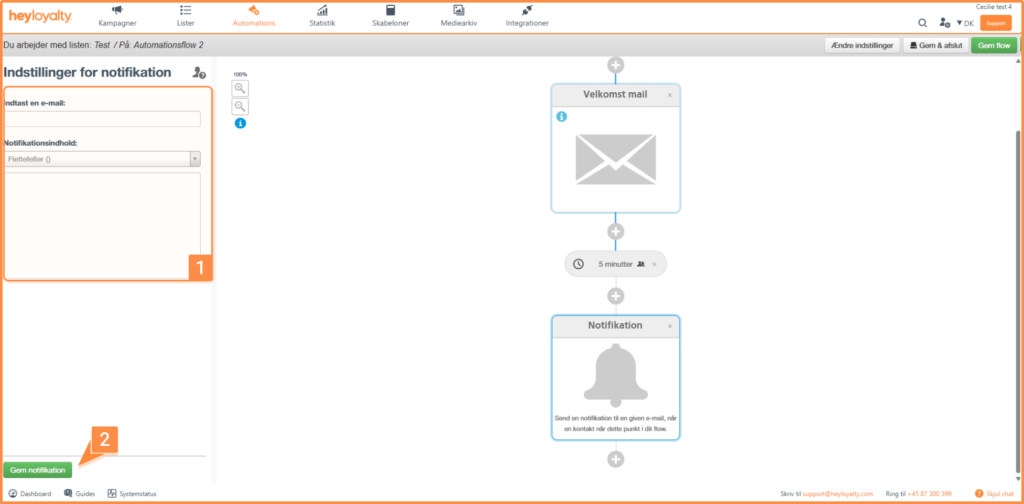
Angiv den e mailadresse, der skal modtage notifikationen, og skriv emnet samt indholdet af beskeden. Du kan for eksempel indsætte flettefeltet for kontaktens e-mailadresse, så notifikationen viser, hvilken kontakt der har nået det pågældende punkt i flowet. Læs om flettefelter her.
Når du er færdig med opsætningen, skal du klikke på Gem notifikationer.
Step 5: Gem flow
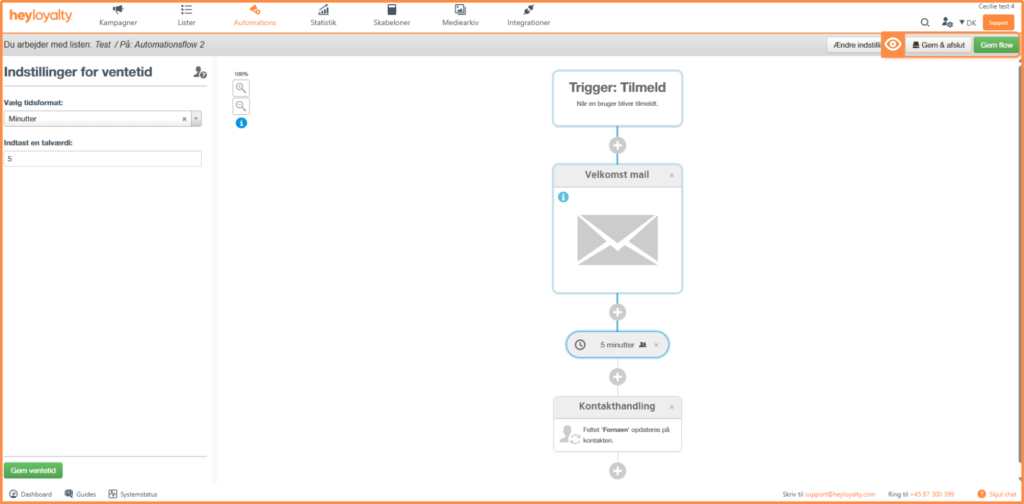
Når du har opbygget automationsflowet og konfigureret alle de ønskede elementer, er du klar til at gemme dine ændringer.
Du har to muligheder:
- Gem flow: Gemmer automationsflowet, så du kan fortsætte med at arbejde i Flow Builder.
- Gem & afslut: Gemmer automationsflowet og fører dig tilbage til automationsoversigten.
Redigere flow
Hvis du vil redigere et eksisterende automationsflow, skal du gå til Automations.
Du kan åbne flowet på to måder:
- Klik på ⋯ ud for automationsflowet, og vælg Rediger automation.
- Klik på navnet på automationsflowet.
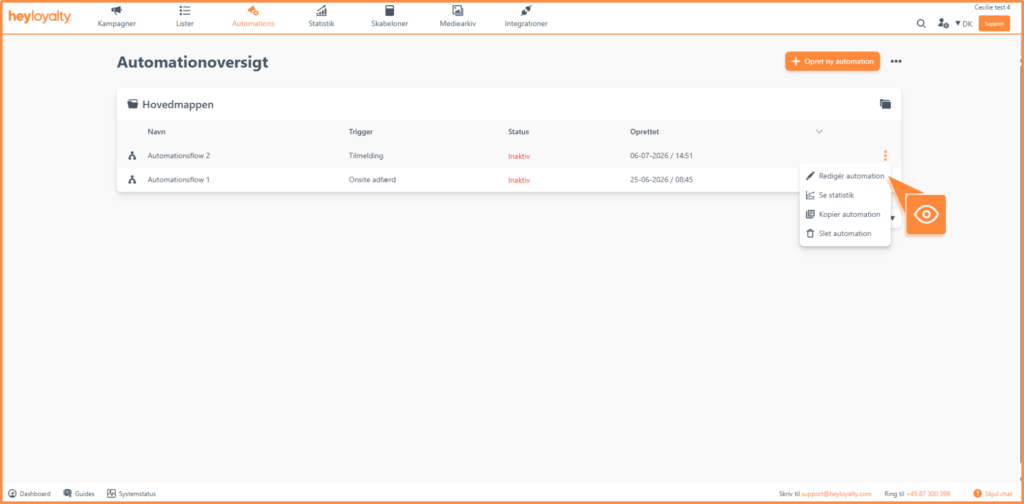
Du har nu fuld adgang til at rediger alle elementer i dit flow.
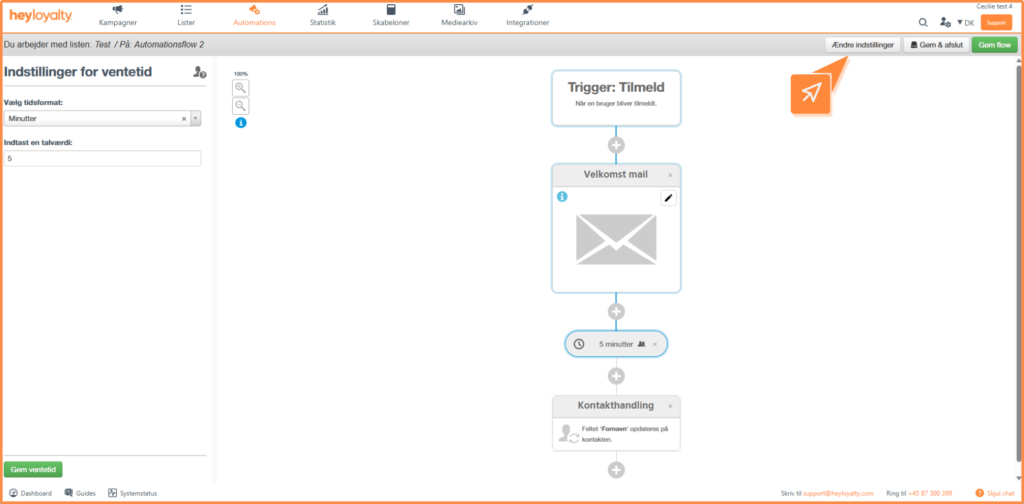
Når flowet er åbnet, kan du redigere alle elementer og indstillinger i Flow Builder.
Hvis du vil ændre triggeren eller de generelle indstillinger for automationsflowet, skal du klikke på Ændre indstillinger. Herefter kommer du tilbage til indstillingerne, hvor du kan ændre triggeren, som beskrevet i afsnittet Vælg en trigger.
Aktivering automationsflow
På oversigtsiden for automationsflow, kan du gør et flow aktiv eller inaktiv. Det gør du ved at klikke på statussen aktiv eller inaktiv. Herefter vil du blive mødt af en popup, hvor du skal bekræfte, om du vil gøre flowet aktivt eller inaktiv.
Nedenfor kan du få en forståelse for, hvad de forskellige statusser betyder:
- Inaktiv: Når et automationsflow er sat til inaktiv, så gør den ikke noget (og sender hverken mails eller SMSer). Det kan du både anvende mens du er ved at oprette den, samt hvis du i en periode ønsker, at den ikke skal være aktiv (eller bare vil gemme den til senere reference).
- Aktiv: Automationsflowet der er aktivt, er konstant klar til at blive ‘trigget’ – ud fra den betingelse, der er sat op under indstillingerne for flowet.
Statistik for automationsflow
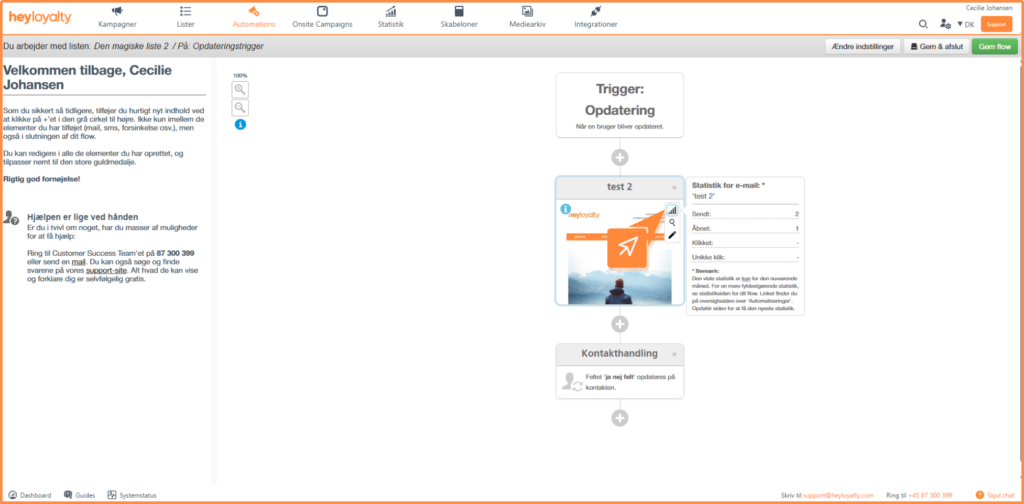
Du kan ikke se en samlet statistik for hele automationsflowet, men du kan se statistikken for hver enkelt e-mail i flowet.
Gå til Automations, og åbn statistikken på en af følgende måder:
- Klik på navnet på automationsflowet.
- Klik på ⋯ ud for automationsflowet, og vælg Se statistik.
Hold musen over den e-mail, du vil se statistik for, og klik derefter på statistikikonet.
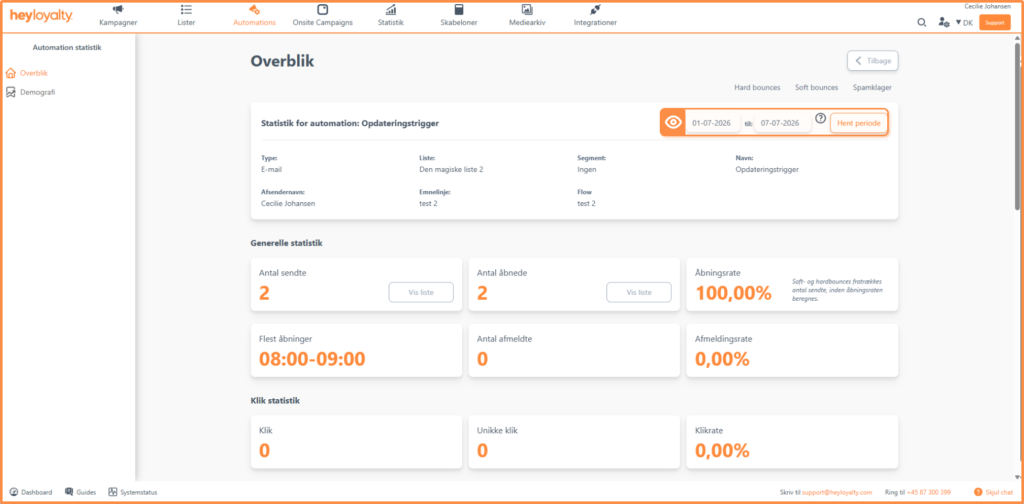
Du får nu en oversigt over e-mailens statistik, f.eks. hvem e-mailen er sendt til. Husk at vælge det datointerval, du vil se statistik for.
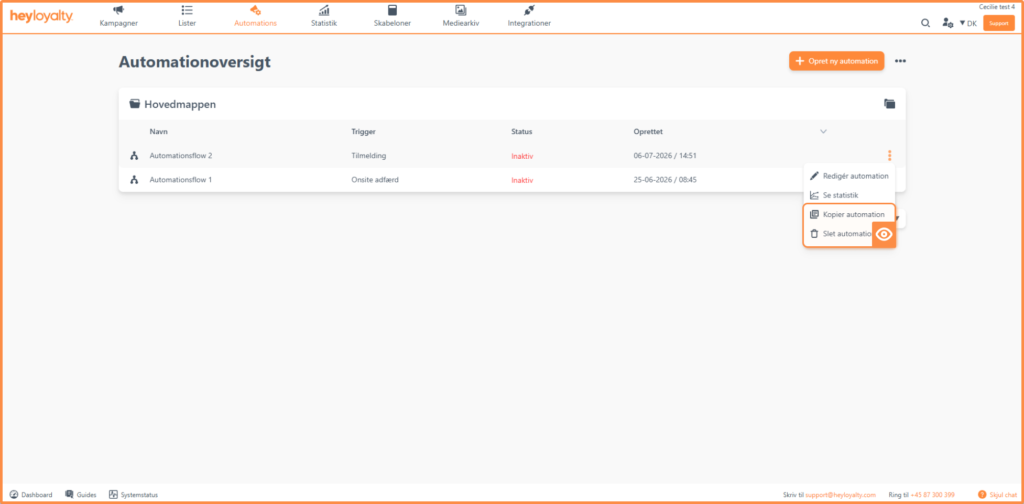
Kopier eller slet et automationsflow
Du kan til enhver tid kopiere eller slette et automationsflow.
Gå til Automations, og klik på ⋯ ud for det automationsflow, du vil administrere.
Her kan du vælge:
- Slet automation for at fjerne automationsflowet.
- Kopiér automation for at oprette en kopi af automationsflowet.
Du er nu klar til at bruge automationsflows
Du har nu lært, hvordan du opretter, opbygger og administrerer et automationsflow i Heyloyalty. Du ved, hvordan du vælger den rette trigger, tilføjer elementer som e mails, SMS beskeder, ventetider og betingelser samt redigerer og følger op på flowets statistik.
Når dit automationsflow er færdigt, anbefaler vi, at du gennemgår opsætningen og tester flowet, inden du aktiverer det. På den måde kan du sikre, at alle handlinger udføres som forventet, og at dine kontakter får den ønskede oplevelse.
Du kan altid vende tilbage og tilpasse automationsflowet, hvis dine behov ændrer sig, eller hvis du ønsker at udbygge det med flere handlinger og betingelser.